はじめに
「副業でストックフォトを始めたいけど、一眼レフがないと無理かな…」
「大きなカメラを会社に持っていくのは目立つし、正直ちょっと面倒…」
そんなふうに感じていませんか?
でも、安心してください。
実はその悩み、まったく気にする必要はありません。
ストックフォトは、スマホ1台あれば十分に始められます。
しかも、仕事の昼休みといったスキマ時間でも「売れる素材」はしっかり撮影できます。
実際に私も、天気が良かった日の昼休みに、近くの公園へ行ってサクッと撮影してきました。
ちなみに、スマホ撮影といっても標準カメラは使っていません。
私が使っているのは、Adobe Lightroomのカメラ機能です。
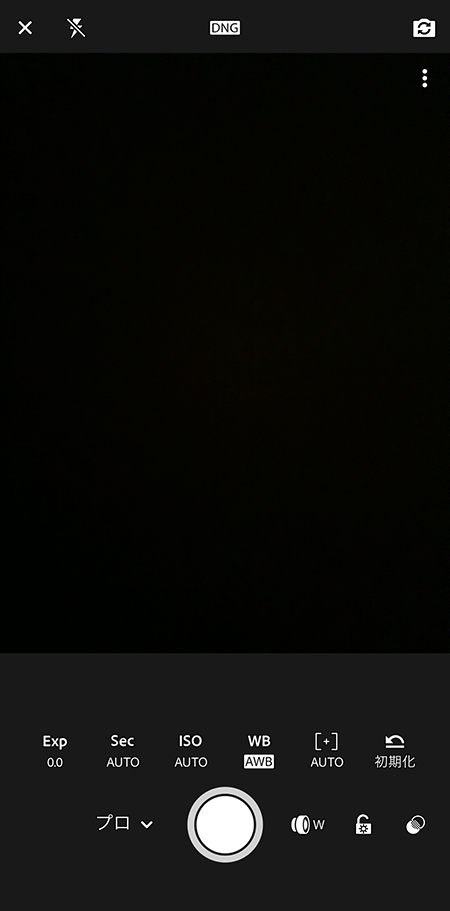
このアプリを使えば、iPhoneでもAndroidでも、誰でも同じように撮影から編集まで行えます。
スマホでも写真が売れる理由はシンプルです。
今のスマホは十分な画質があり、ストックフォトで大切なのは「機材」よりも「使いやすい写真かどうか」。
さらに、スマホはすぐ取り出して撮れるため、日常の中の“いい瞬間”を逃しません。
この手軽さこそが、売れる素材を増やす大きな強みになります。
なぜLightroomで撮影するのか?
最大のメリットは、「DNG(RAW)モード」で撮影できる点にあります。 RAWデータで記録しておけば、後から明るさや色味を調整しても画質が劣化しにくく、スマホで撮った写真でもプロ並みの高品質な画像補正ができます。
今回は、昼休みの少しの時間で「写真AC」用の素材を撮影し、補正・投稿するまでのプロセスを公開します!
→ 「DNG(RAW)モード」で撮影できるLightroomはこちら今回撮影した素材がこちら
今回は、こちらの4点を撮影しました。
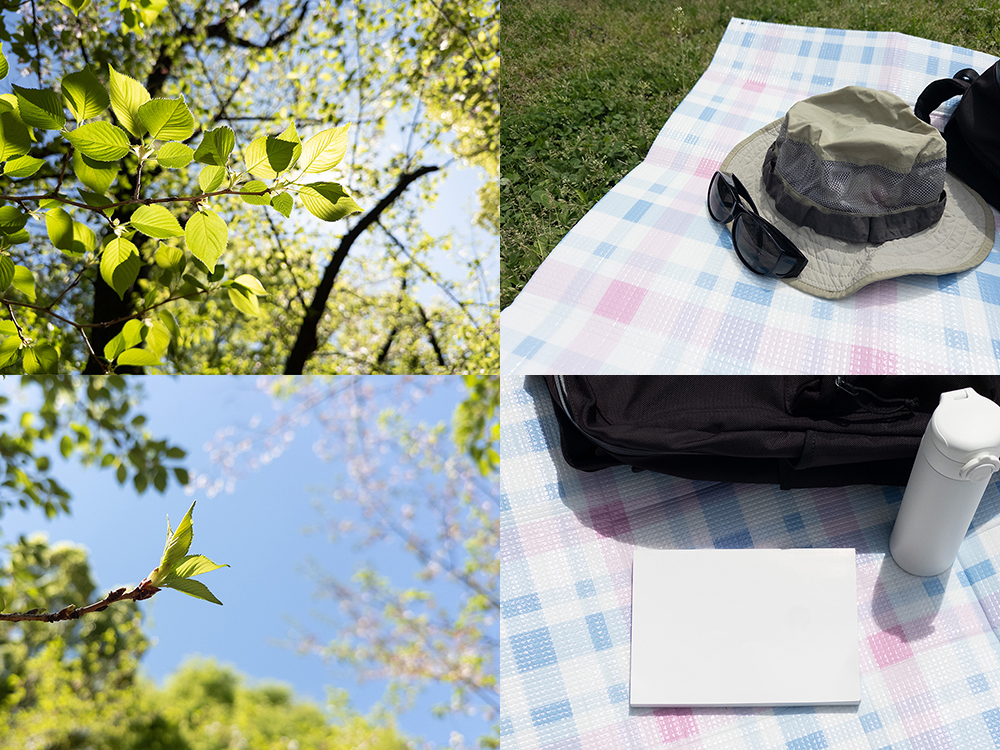
今回は「ピクニック・行楽イメージ」も撮影するために、レジャーシート、アウトドアハット、サングラスといった小物をあらかじめ準備して持っていきました。
でも、特別な準備がなくても大丈夫です。公園などがあれば、新緑や咲き誇る花といった「自然」を切り取るだけで、十分に需要のあるストックフォト素材になります。
身近な公園が、スマホ一台で最高の撮影スタジオに変わります。
1. 【撮影編】お弁当がなくても「春」は撮れる!
「ピクニック・行楽イメージを撮りたいけれど、お弁当を用意するのは大変……」 そう思って撮影を諦めていませんか?
実は、お弁当がないことはデメリットではなく、ストックフォトにおいては大きな「メリット」になります。
今回の撮影で意識した3つのポイントをご紹介します。
① お弁当なしでもOK!小物だけで作るピクニック演出
お弁当を準備するとなると、彩りを考えたり、詰めたりとかなりの時間がかかります。でも、お弁当がなくても「ピクニックのイメージ」は作れます。
今回のように、お気に入りのアウトドアハットやサングラスをレジャーシートに置くだけで、十分に演出ができます。準備が最小限で済むからこそ、昼休みの少しの時間でサッと公園に行き、パッと撮って帰ってくることが可能になります。
② 「余白」を意識して“使いやすい写真”にする
ストックフォトで大切なのは「きれいに撮ること」だけではなく、「使われやすいこと」です。
今回のように、若葉の構図やレジャーシートの上に帽子や小物を配置する際も、あえて余白をしっかり残すことを意識しました。余白があることで、購入者が文字を入れたり、バナーや広告として使いやすくなります。
例えば、ノートの上やシートや青空は、そのまま「テキストスペース」として活用されやすいポイントです。
「いい写真」ではなく「使える写真」を意識することで、ダウンロードされる確率はさらに上がります。
③ 「ロゴ隠し」というプロの配慮
ストックフォトの審査で最も気をつけなければならないのが、「ブランドロゴ」です。今回の撮影に使ったリュックや水筒には有名なロゴがついていることが多いですが、これが写り込むと審査に通りません。
今回は、ロゴのある部分をトリミングしたり、アウトドアハットや水筒のロゴを隠したりと、ちょっとした工夫をしました。
この「ひと手間」が、採用率を引き上げる配慮となります。
ネットの情報だと断片的で体系的に学べないので、私はこの1冊を辞書代わりに手元に置いています。
2. 【Before/After】Lightroom現像でここまで変わる!
撮影が終わったら、次は「現像(画像補正)」の工程です。 ここで私が強調したいLightroom最大のメリットは、「撮影した画像は、ネットワークさえ繋がっていればどこでも編集できる」という点です。
「モバイル版」で撮影したデータは自動的にクラウドへ保存されるため、会社からの帰り道にスマホでサクッと下地を作り、自宅に帰ってからパソコンの大画面でじっくり丁寧に仕上げる……なんて使い分けが自由自在。
この機動力とクオリティの両立が、スマホ×Lightroomの凄いところです。
なぜ、最後は「パソコン」で仕上げるのが理想なのか?
「スマホだけで十分じゃない?」と思うかもしれませんが、ストックフォトの審査基準は意外とシビアです。
PCの大画面で拡大してチェックすることで、スマホの小さな画面では見落としがちな「小さなゴミ」や「ピントの甘さ」を確実に見つけ、修正することができます。「不採用のリスクを最小限に抑え、確実に高品質な素材として世に出す」。
このひと手間が、ストックフォトで結果を出すための大切なポイントになります。
では、実際に今回の写真がどう変わったか見てみましょう。
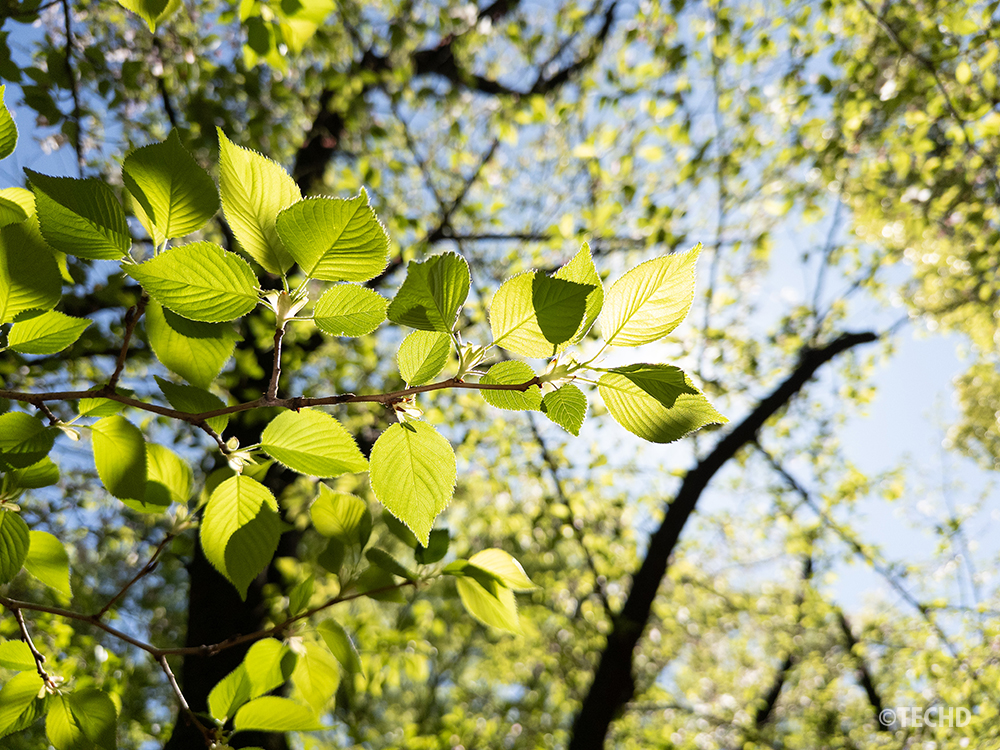
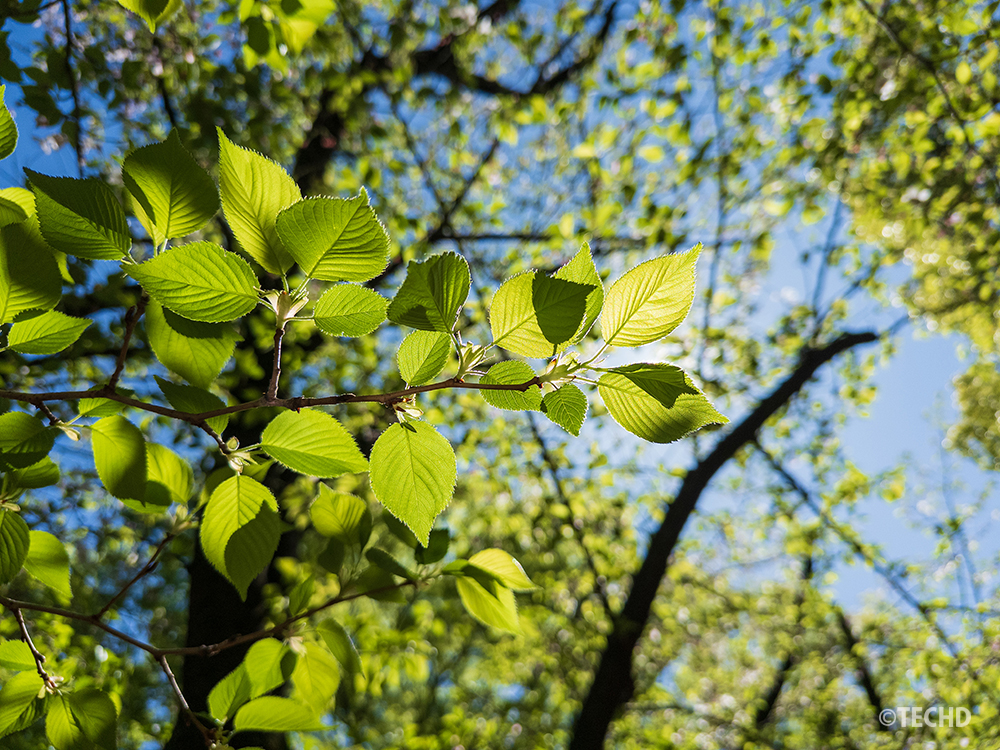
① 新緑のクローズアップ
- Before: 全体的に明るく、一部の葉が光に当たって飛び気味になっています。
- After: 「露光量」を下げ、シャドウを上げています。飛び気味になっていた青空や葉の部分のコントラストが強調されました。
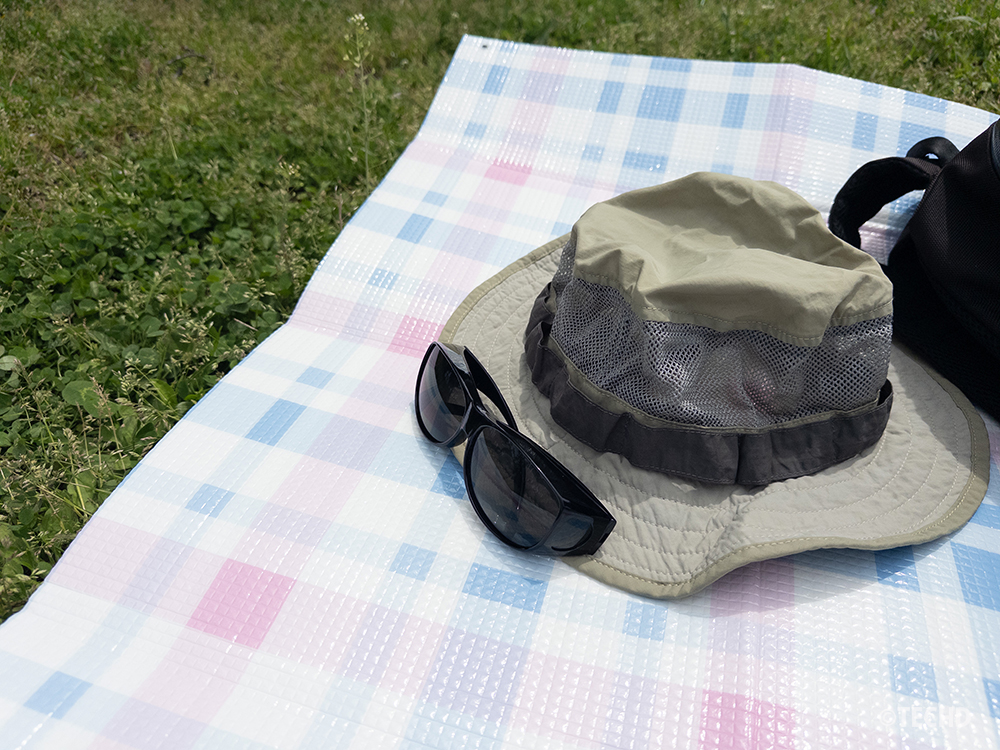
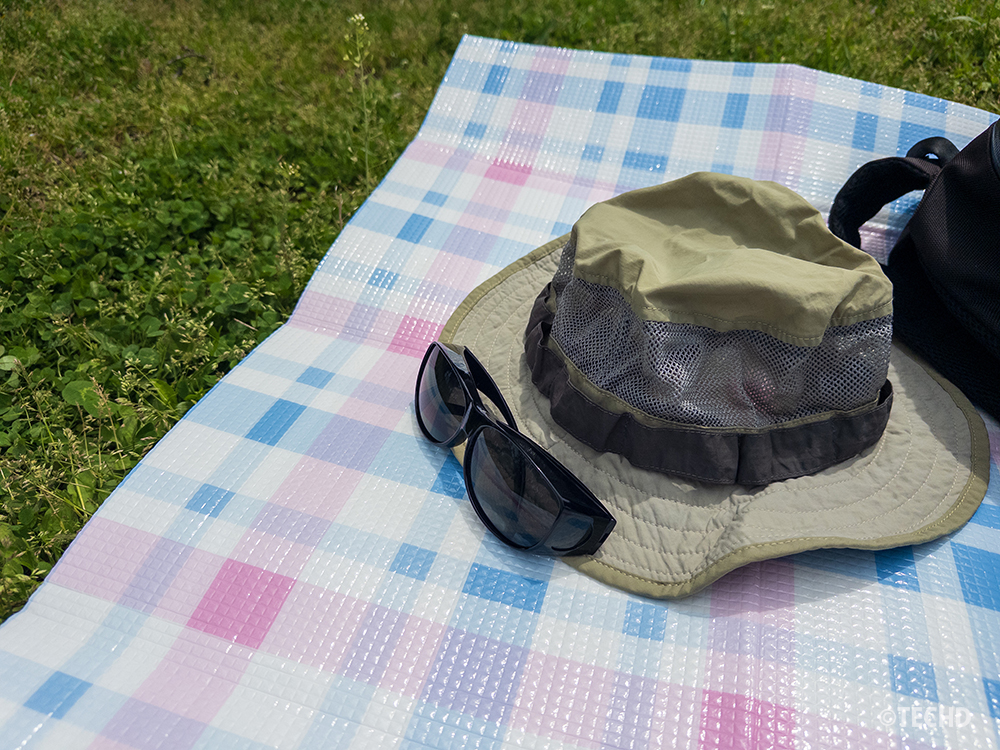
② ピクニックシーン
- Before: レジャーシートが白飛び気味になっています。
- After: 「ハイライト」を抑えることで白飛びを防ぎ、レジャーシートの色味と質感がしっかり感じられるように調整しました。
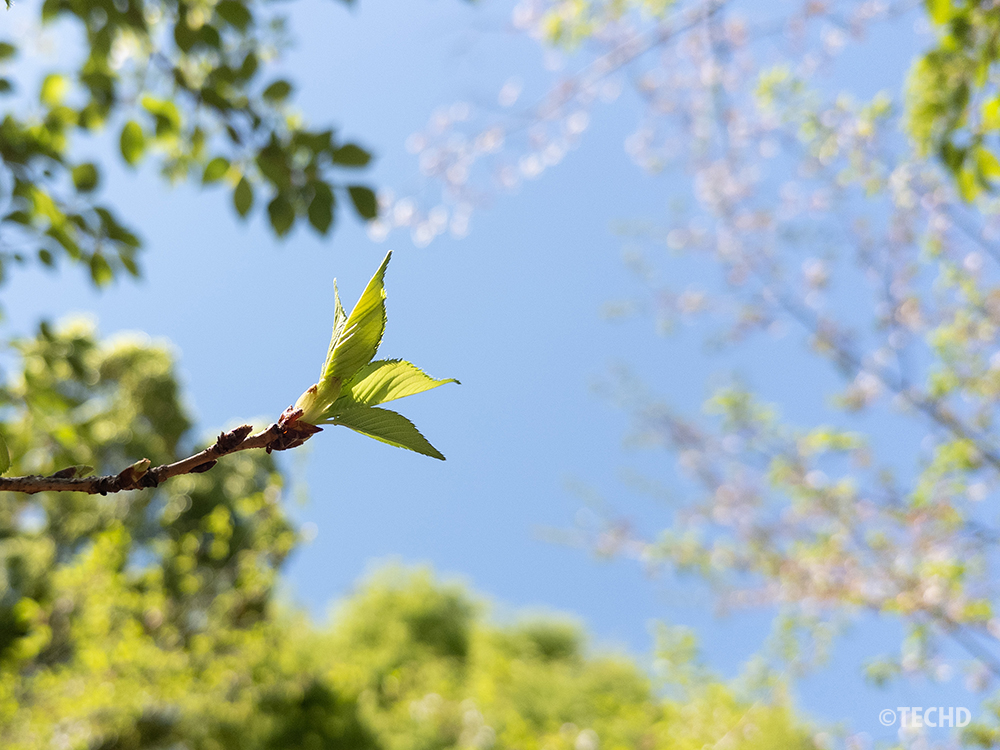
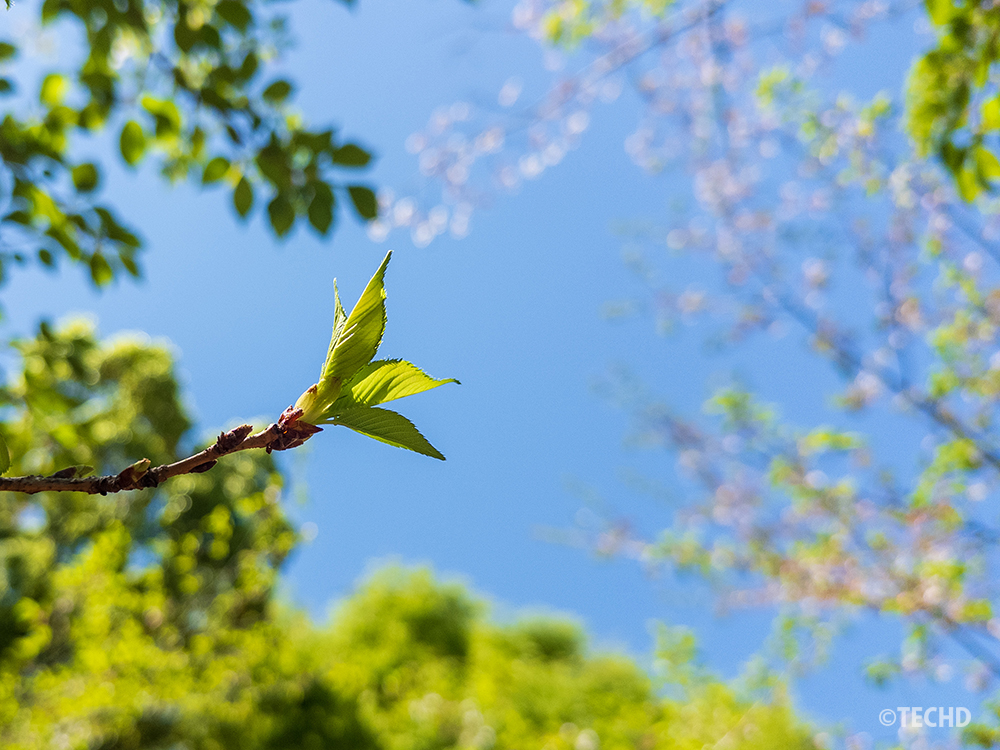
③ 若葉とボケ背景
- Before: 青空と植物の緑色がくすみを感じます。
- After: 「ハイライト」を下げて白飛びを抑え、色温度を低くすることで、空の青と新緑の緑がクリアに際立つ印象に整えました。
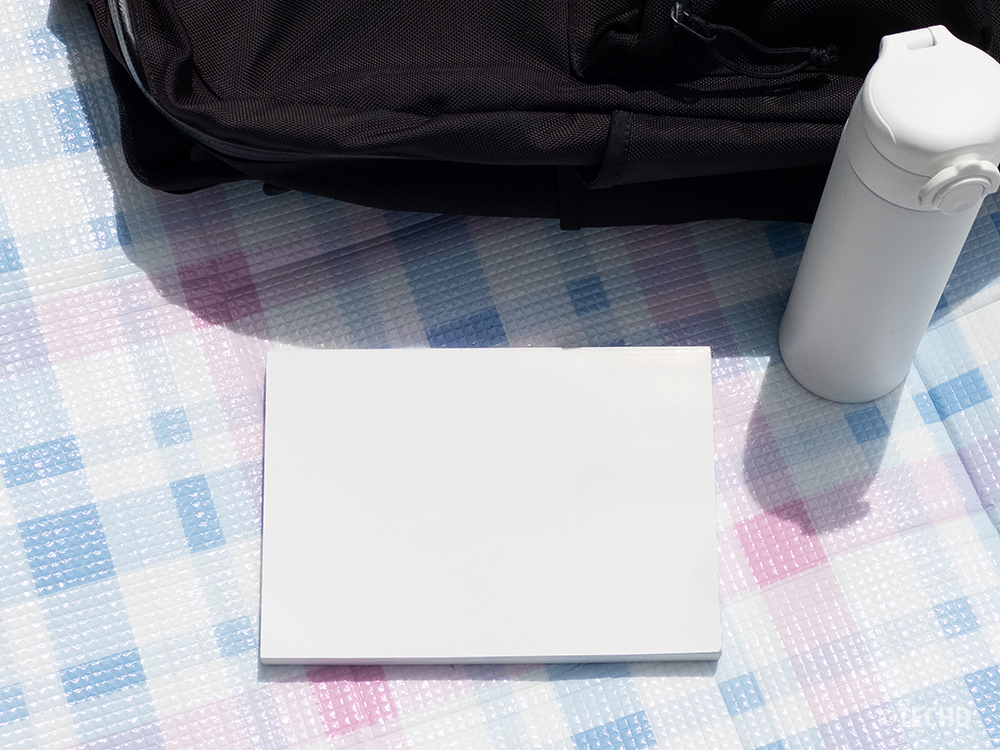
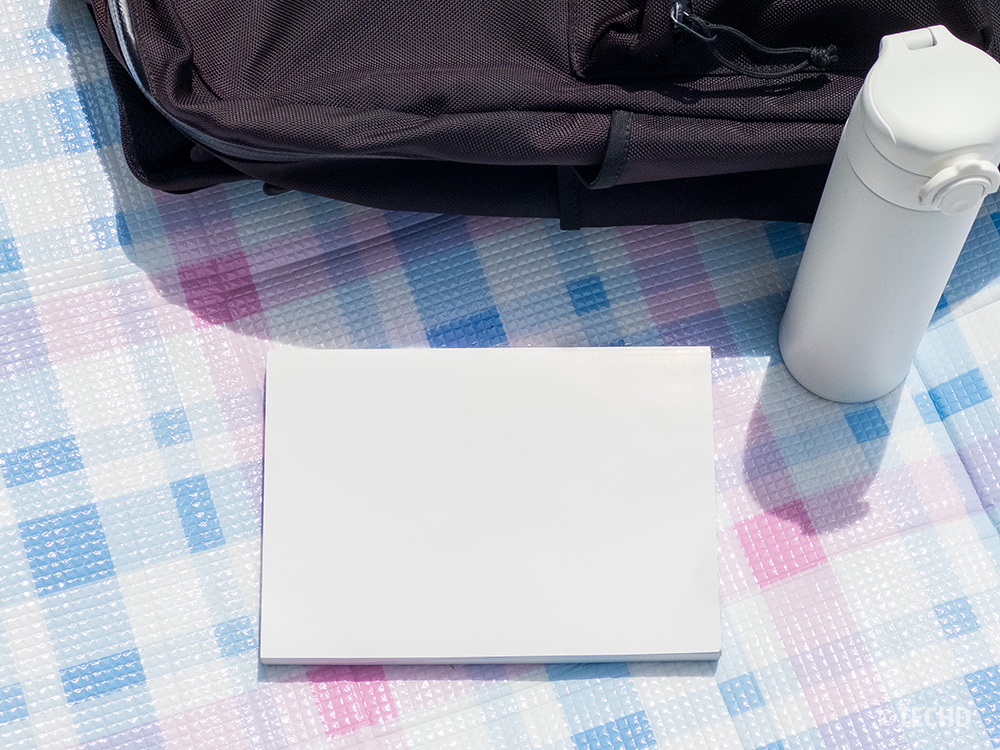
④ 水分補給のためのメッセージイメージ
- Before: 黒のリュックサックのディテールが潰れており、全体的に暗く、ややくすんだ印象があります。
- After: 「露光量」と「シャドウ」を持ち上げて全体を明るくすることで、リュックサックのディテールがしっかりと見えるようになり、くすみのないクリアな印象に仕上げました。
3. 写真ACへの投稿とキーワード選定
現像が終わったら、JPEG形式で書き出して写真ACへアップロードします。
私の場合は、基本的にはPCで最終調整をして、そのまま投稿する流れを「標準」としています。やはり大画面だと細部のチェックからタグ付けまで一気にスムーズに進むからです。
ただし、忙しくてデスクに向かう時間がない時は、時間のある時にスマホから投稿することもあります。Lightroomはクラウドで編集内容が同期されるため、出先でサッと補正の微調整をして、そのままスマホからアップできるのです。
「基本はPCで高品質に、でも急ぎの時はスマホで柔軟に」。この場所を選ばないワークフローこそが、Lightroomを仕事道具として選ぶ最大の理由です。
検索されるための「キーワード」の魔法
写真ACには毎日膨大な数の写真がアップされます。その中で自分の写真を見つけてもらうためには、「デザイナーがどんな言葉で検索するか」を想像してキーワードを入れるのがコツです。
今回私が設定したキーワードの一部をご紹介します。
- 共通の基本ワード:
夏,晴天, 屋外,昼間, 明るい - 素材ごとの特化ワード:
- 新緑:
爽やか, 成長, 背景素材, テクスチャ, 初夏 - ピクニックシーン:
お出かけ, 遠足, レジャー, 帽子, サングラス - 若葉とボケ背景:
新緑, 若葉, 青空, エコロジー, 自然 - 水分補給のためのメッセージイメージ:
メッセージ, 水分補給, 熱中症, マイボトル, 外出
- 新緑:
デザイナーに刺さる「キーワード設計」
見落としがちですが、「コピースペース」や「余白」といったキーワードは非常に重要です。
これらを意識して入れることで、「文字を載せやすい写真」であることを明確に伝えられます。
その結果、広告やバナー制作に使いやすい素材として認識され、デザイナーの検索にヒットしやすくなります。
スマホ1台で、今すぐ始められる。
気軽に始められる副業です。
まずは無料登録から一歩踏み出しましょう。
まとめ:スマホは立派な「仕事道具」になる
昼休みの少しの時間での撮影でしたが、Lightroomの力を借りることで、ストックフォトとして十分に通用するクオリティの素材を確保することができました。
- 一眼レフを会社に持っていかなくても大丈夫。
- 自然や身近な小物など、日常の中の“いい瞬間”を撮影できる
- PCでもスマホでも、現像・投稿ができる。
今回私はiPhoneを使用しましたが、Android端末でもLightroomアプリを使えば同じようにプロ級の補正が可能です。大切なのは、身近な場所にある“いい瞬間”に気づき、ポケットに入っているそのスマホでサッと切り取る一歩です。
特別な機材がなくても始められるストックフォトなので、スマホを片手に“いい瞬間”を撮影してみませんか?
「Lightroomカメラ」の具体的なプロ設定や、デザイナーに喜ばれる構図の基本については、こちらの記事で詳しく解説しています。桜の撮影を例に、写真ACへの投稿フローまで網羅しているので、あわせて読むとさらに理解が深まります。

スマホで完結する撮影から現像〜ストックフォトへの投稿準備までの流れを解説しています
あわせて読みたい:写真ACで「稼ぐ側」に興味がある方へ
写真ACは、コツを掴めば初心者でも収益化が狙えるプラットフォームです。実際に私が10年かけて積み上げたノウハウや、効率よくお小遣いを稼ぐためのポイントを以下の記事でまとめています。



無料でプロの編集を体験してみませんか?
全機能が7日間無料で使えます。期間内に解約すれば料金はかかりません。