はじめに
最近のAdobe Lightroomのアップデートで写真編集がここまで簡単に!
写真編集は難しい、というイメージはもう過去のものです。
Adobe Lightroomは、AIの進化によって初心者でも驚くほど簡単に写真をきれいにできるようになりました。
Adobe Lightroomは、2024〜2025年のアップデートで、初心者でも直感的に使えるAI機能や作業がラクになる改善が大きく進化しています。
この記事では、これからLightroomを始める人が最初に知っておくと便利なポイントだけを、公式情報をもとに分かりやすく紹介します。
LightroomのRAW現像から仕上げまで、
すべての作業を一括で行える
Adobe Creative Cloudフォトプランがおすすめです。
持っていない方向けに、7日間無料体験ができます。
Lightroom初心者がまず知っておきたい最新機能
① 生成AIで「いらないもの」を魔法のように消去
写真に写り込んでしまったゴミや電線、通行人などを、なぞるだけでAIが自然に消してくれる「生成AI削除」が搭載されました。 周囲の風景をAIが考えて埋めてくれるので、まるで最初から何もなかったかのような仕上がりになります。
これまで必要だった細かい修正作業を、Lightroomが自動で行ってくれるため、レタッチの知識がなくても写真をきれいに整えられます。
【実例】公園の自転車の消去手順
手順は驚くほどシンプルです。
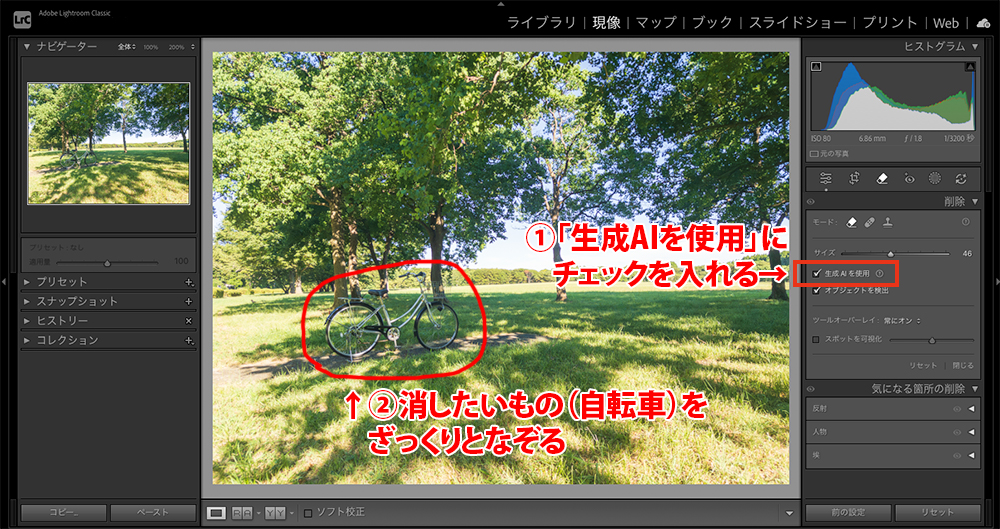
1.「削除」ツールを選択し、「生成AIを使用」にチェックを入れて、消したいもの(自転車)をざっくりとなぞる
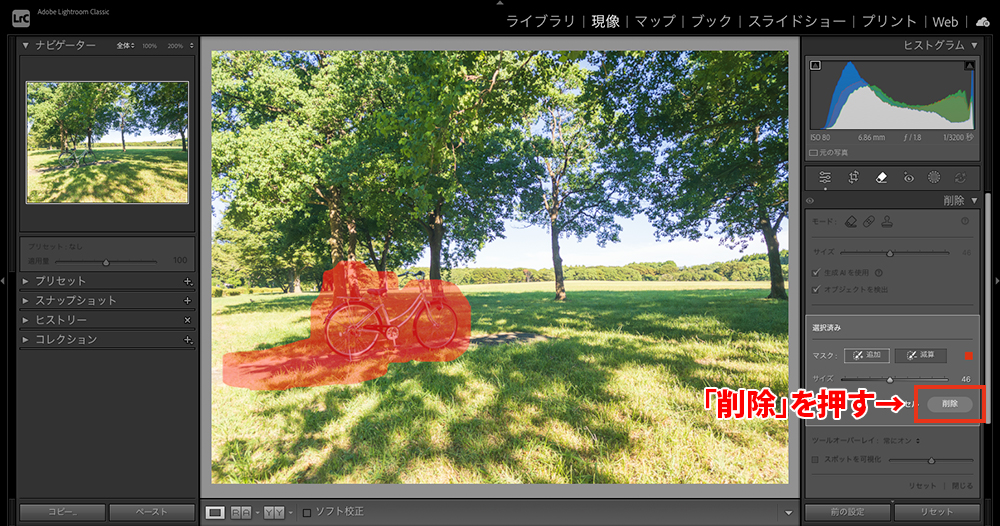
2.「削除」を押す
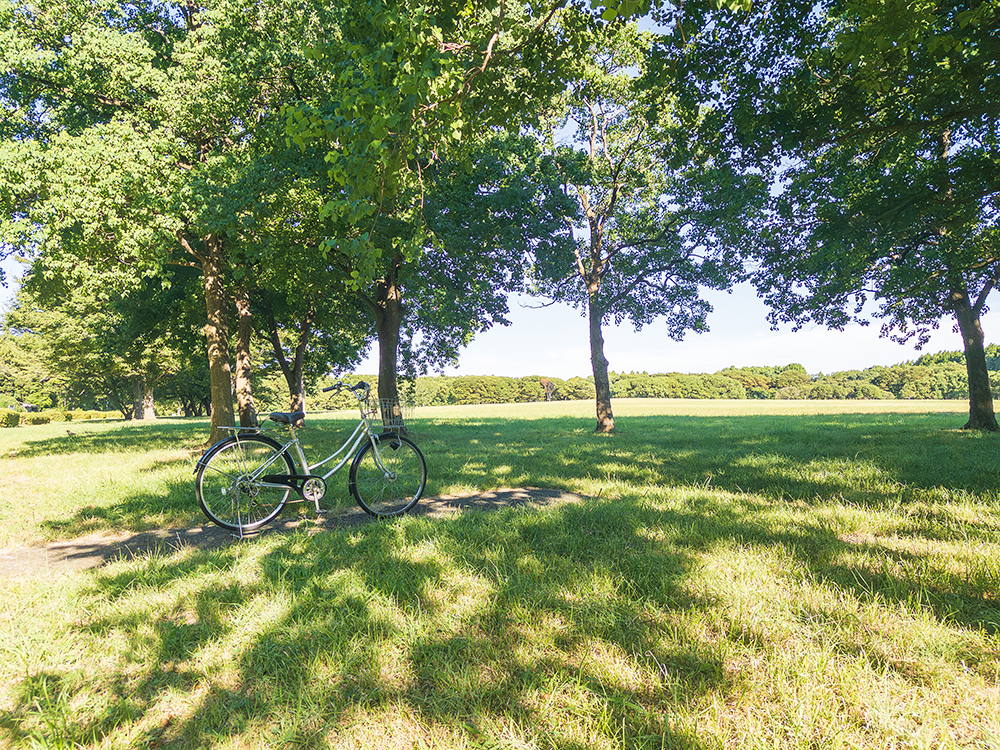
わずか数秒待つだけで、自転車が消えた後の芝生の影や、奥に続く道までAIが自然に描き加えてくれました。これまでは数十分かかっていた高度な修正が、初心者でも一瞬で完了します。
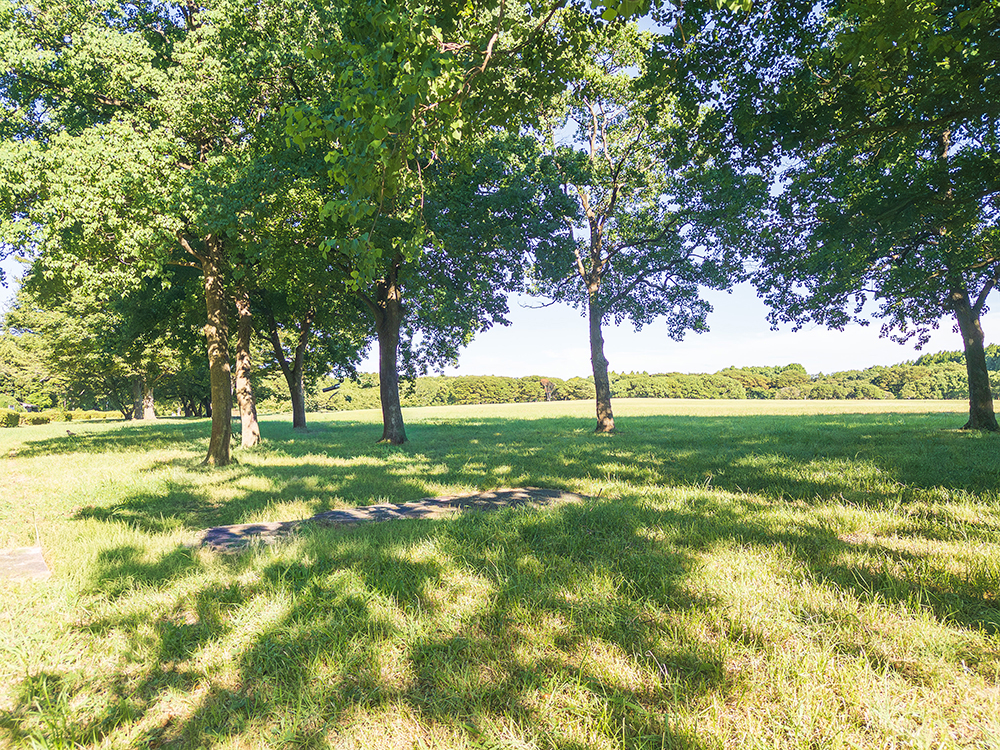
② 写真の方向性をAIにお任せ!「アダプティブプロファイル」
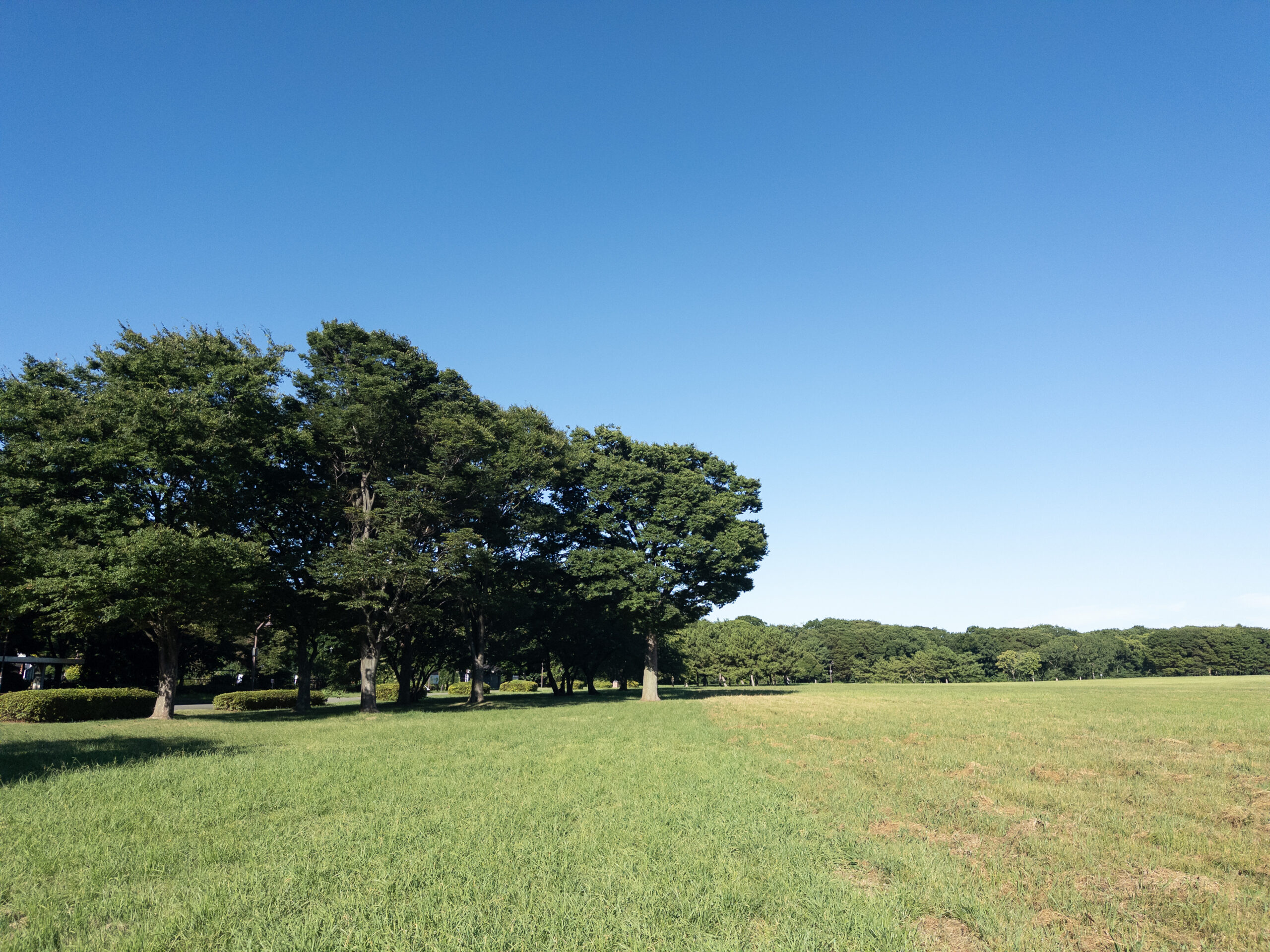
「どう調整すればいいか分からない……」と迷った時に、まず使ってほしいのがこの機能です。AIが写真の内容を分析し、その写真に最適な色味の土台を自動で提案してくれます。
- ここがポイント : ワンクリックで、プロが仕上げたような「色のベース」が出来上がります。
- 初心者の使い方 : まずはAIが提案するプロファイルを適用。そこから「もう少し明るくしたいな」といった自分好みの微調整を加えるだけで、完成度の高い写真に仕上がります。
「アダプティブプロファイル」の手順
AIが写真に合わせた「色の正解」を提案してくれる機能です。以下の4ステップで、誰でも簡単にプロのトーンを再現できます。
1.編集したい写真を開く
Lightroom Classicで写真を選びます。
ヒント: データの情報量が多い「RAW画像」で使うと、AIの補正能力を最大限に引き出せます!
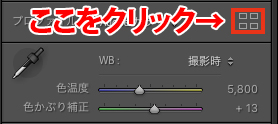
2.「田の字(たのじ)」のようなアイコンをクリック
画面右側の「基本パネル」の一番上にある、小さな四角が4つ集まったマーク(プロファイルブラウザー)をクリックします。
3.「アダプティブ」から好きな方を選ぶ
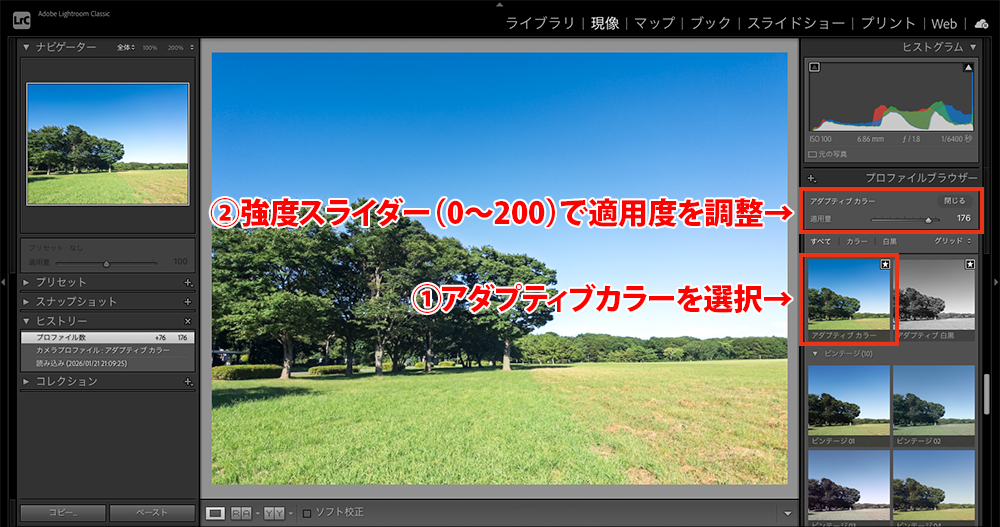
一覧の中から「アダプティブ」という項目を見つけましょう。
・ アダプティブカラー : 自然で鮮やかな色合いに整えます。
・ アダプティブ白黒 : ドラマチックで深みのあるモノクロ写真にします。 写真の雰囲気に合う方をクリックするだけで、AIが最適な補正を一瞬でかけてくれます。
4.自分好みに「強さ」を調整する
「少し効果が強すぎるかな?」と思ったら、上にある「適用量(強度)」のスライダーを左右に動かしてみましょう。0〜200の間で、自分好みのベストな濃さに調整して完成です。
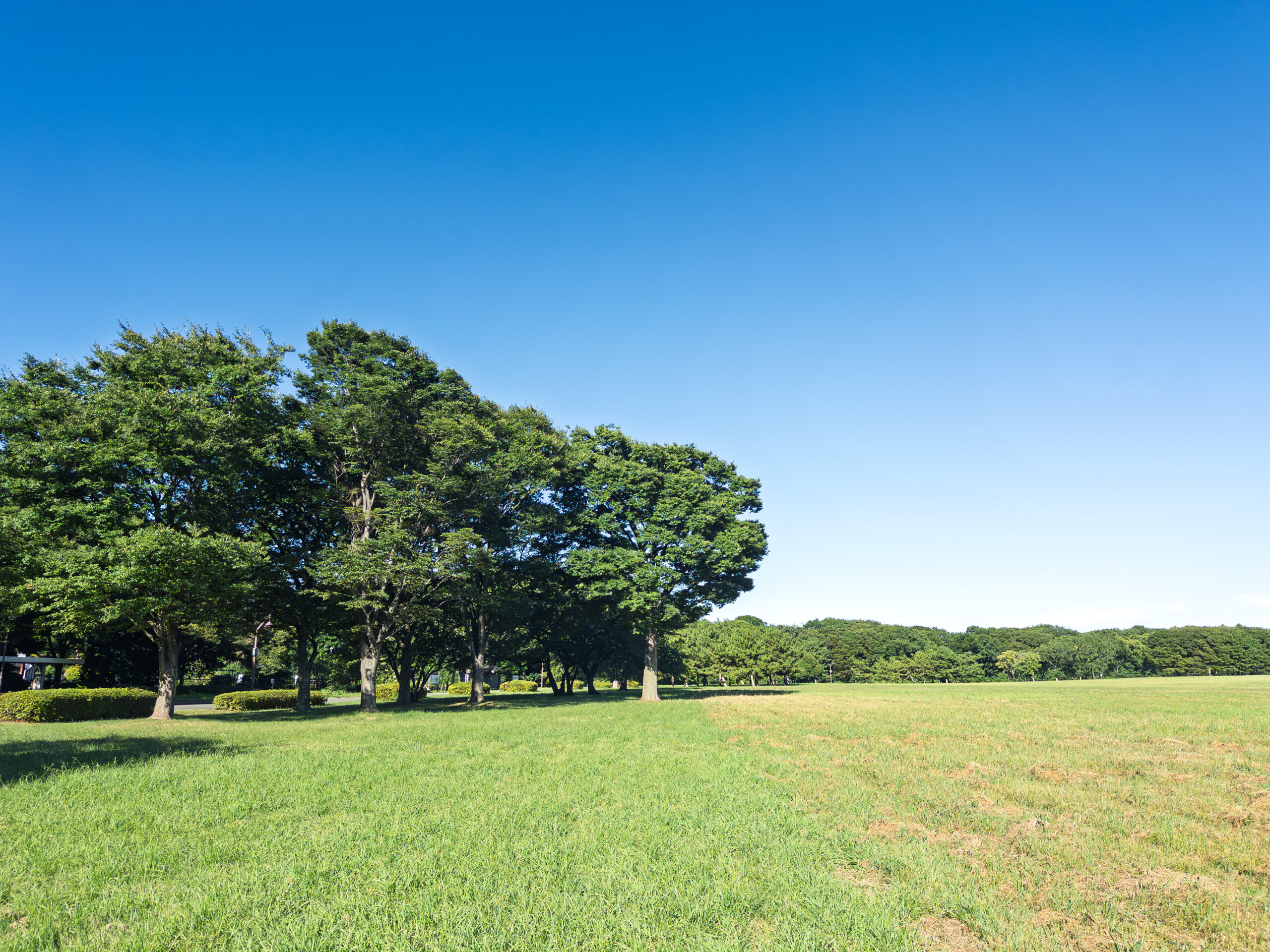
③ 塗りつぶしの手間なし!「AIマスク」で部分補正
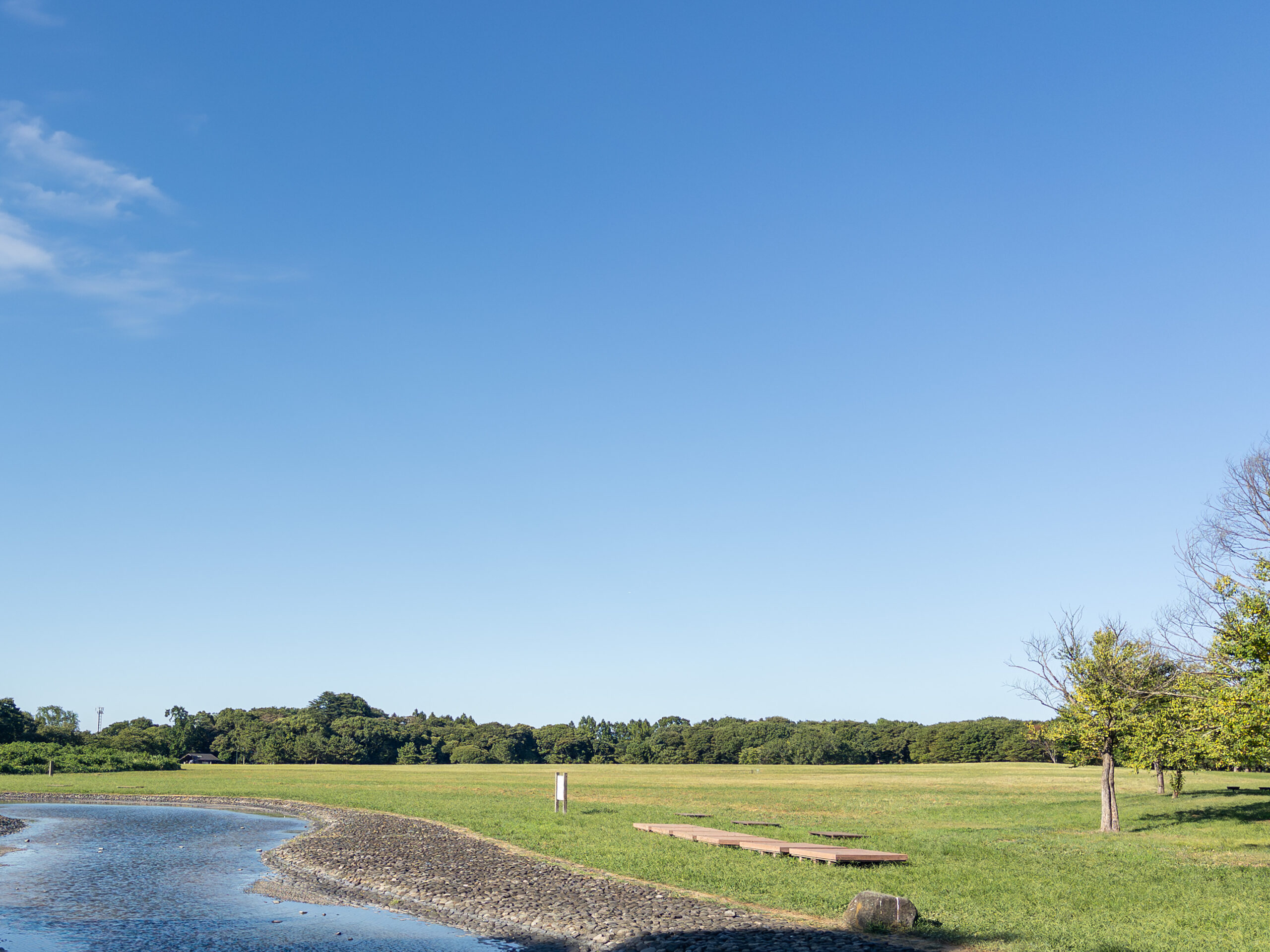
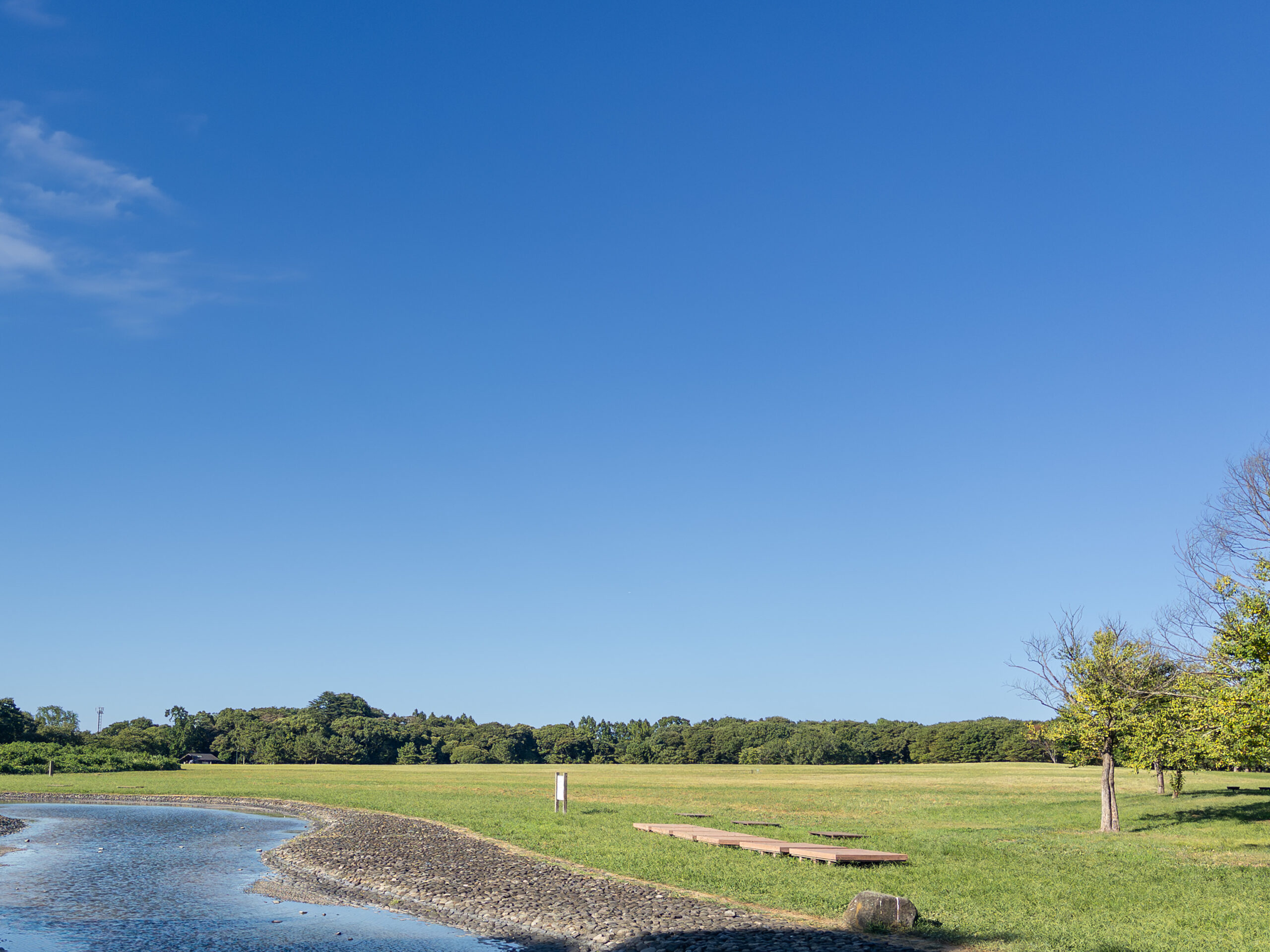
「空をもっと青くしたい」「人物だけを明るくしたい」という部分的な補正も、Lightroomなら一瞬です。AIが写真の中の「人物」「空」「背景」などを自動で見つけ出し、正確に選択してくれます。
- 2025年の進化ポイント : 最新のアップデートでは、選択できる対象がさらに細かくなり、風景などの複雑なシーンでも驚くほど正確に認識されるようになりました。
- ここがラク! : これまでのように、ブラシで細かく境界線をなぞる必要はありません。ボタン一つで「空だけ」を選べるので、初心者でも失敗なく思い通りの補正が楽しめます。
「AIマスク」で特定の部分だけをきれいに補正する手順
「空だけをもっと青くしたい」「人物を明るくパッとさせたい」といった願いを、AIがボタン一つで叶えてくれます。
1.編集したい写真を選ぶ
Lightroomの「すべての写真」から、直したい写真をクリックして大きく表示(ディテール表示)させます。
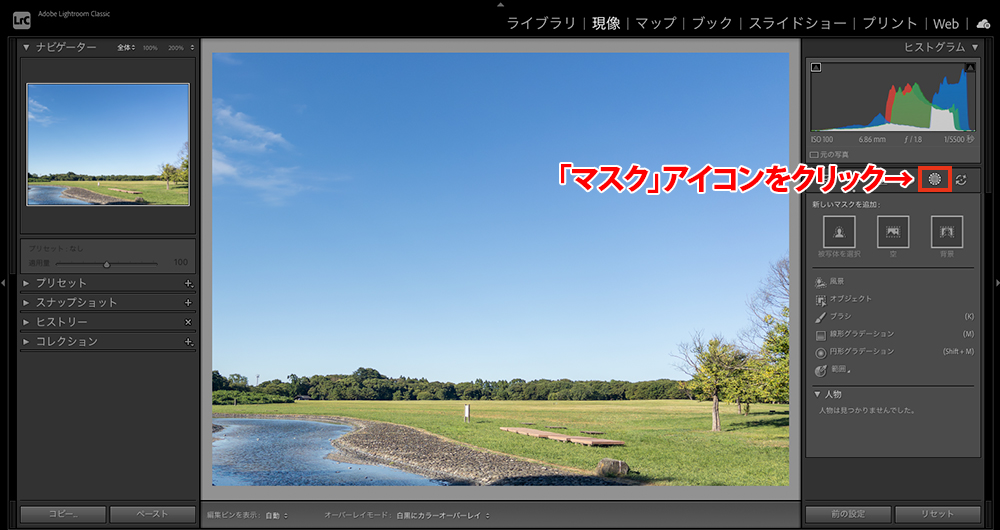
2.「マスク」アイコンをクリック
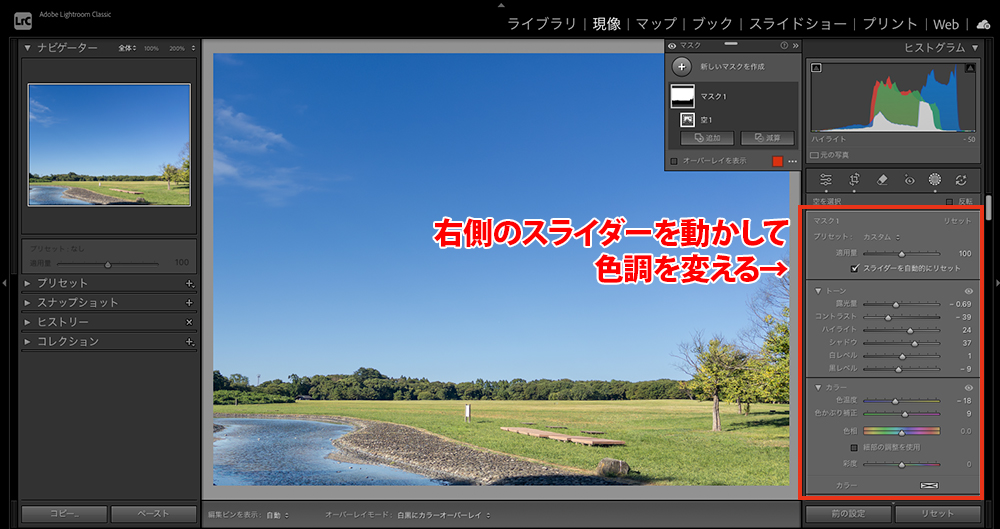
画面右側にある、○(丸)の周りが点線で囲まれたようなアイコン(マスクツール)を選択します。
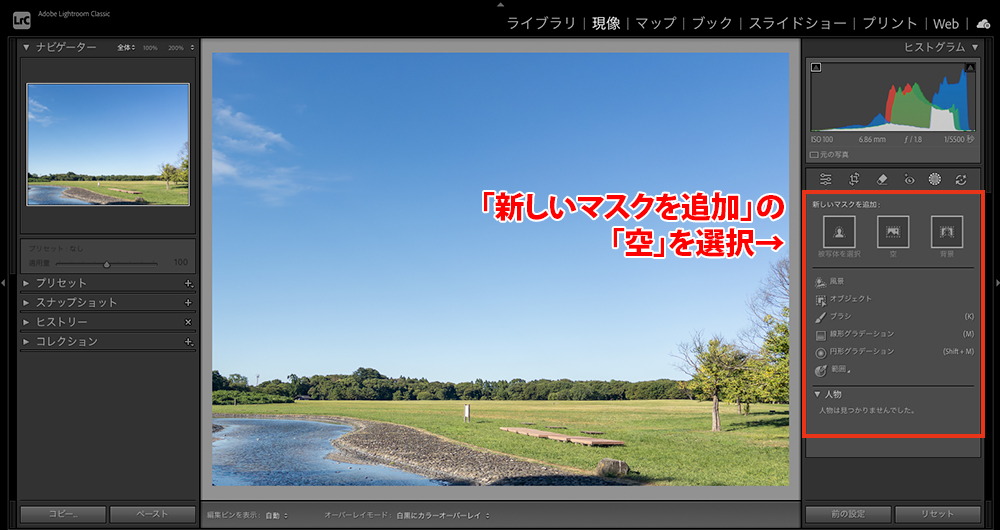
3.「新しいマスクを作成」からAIツールを選ぶ
「新しいマスクを追加」をクリックすると、AIが自動で判別してくれるメニューが出てきます。やりたいことに合わせて選びましょう。
- 被写体: 写真の主役(人や動物、物など)をパッと選択。
- 空: 複雑な形の木々があっても、空だけをきれいに選択。
- 背景: 主役以外の部分を一気に選択。
- オブジェクト: 「このカバンだけ」のように、特定の物を選びたい時に。
- 人物: 顔の肌、眉毛、目など、細かいパーツごとの調整も可能。
- 風景(2025年最新機能!): 山、木々、水面など、自然の要素をピンポイントで選択。
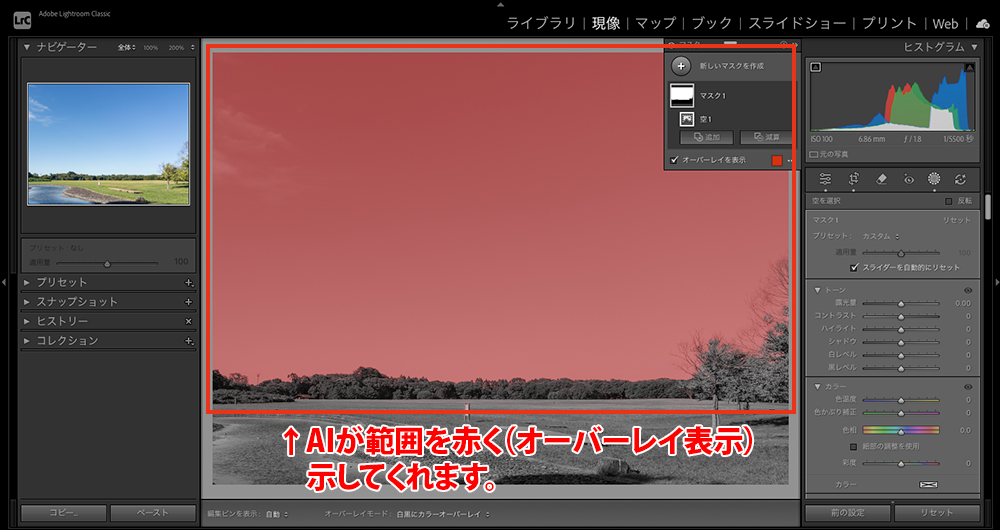
4.AIが範囲を自動でチェック
ツールを選ぶと、AIが範囲を赤く(オーバーレイ表示)示してくれます。
5.スライダーで明るさや色を変える
あとは右側のスライダーを動かすだけ!選択した部分(空や人物など)だけが、魔法のように変化します。
ネットの情報だと断片的で体系的に学べないので、私はこの1冊を辞書代わりに手元に置いています。
操作が簡単になったポイント(初心者にやさしい改善)
動作が軽くなり、操作がスムーズに
最新アップデートでは、スライダー操作やマスク編集の反応が良くなり、編集がサクサク進むようになりました。
「動作が重くて挫折する」という初心者にありがちな悩みが減り、安心して学習を続けられます。
AI編集の状態が分かりやすくなった
ノイズ除去や高解像度化など、AIを使った編集内容を1か所で確認できる表示が追加されました。
「どこを触ったか分からなくなる」ことが減り、元に戻すのも簡単です。
スマホ派の初心者にも使いやすい
スマホ派の初心者にも!タップひとつで劇的変化
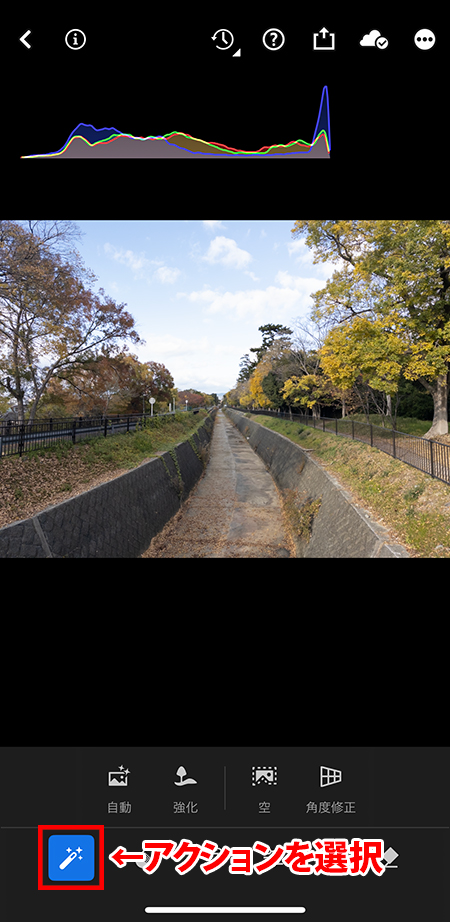
「パソコンを持っていない」「移動中にササッと編集したい」という方には、スマホ版Lightroomの「クイックアクション」がおすすめです。AIが写真を分析して、その写真にぴったりの補正メニューを自動で提示してくれます。
魔法の杖で「空」をドラマチックに
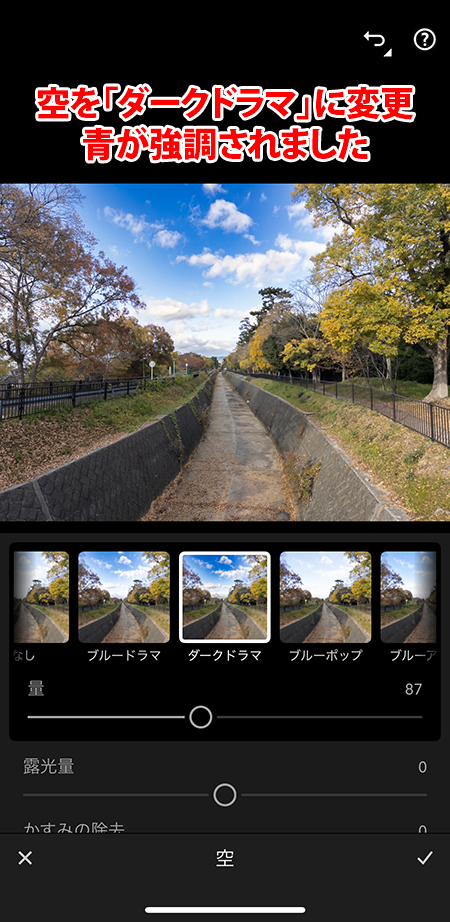
スクリーンショットの例では、どんよりしがちな空をたった数秒で鮮やかに変えています。
- 「魔法の杖」のアイコンをタップ
左下にある「アクション」ボタン(魔法の杖のようなマーク)を押します。 - 変えたい場所(空など)を選ぶ
AIが「空」や「被写体」を自動で見つけるので、今回は「空」を選択します。 - 好きな雰囲気を選ぶだけ!
「ダークドラマ」というメニューを選ぶと、写真のように青色が強調された、深みのあるドラマチックな空に一瞬で変わります。
調整も「自動」ボタンにお任せ
- スライダーで微調整 : 画像の下にあるスライダーを左右に動かすだけで、色の濃さを自分好みに調整できます。
- 迷ったら「自動」 : 「自動」ボタンをタップすれば、AIが明るさや色味をバランス良く整えてくれるので、まずはここから始めるのもアリです!
まずは手軽なスマホ版から始めて、慣れてきたらより細かく調整できるPC版へステップアップするのもおすすめです。(編集データはクラウドで自動同期されるので、続きから作業できます)
PC版のLightroomには、実は2つの種類があります。
- Lightroom(クラウドベース):スマホ版と画面が似ていて、初心者でも使いやすい。
- Lightroom Classic:プロ向けで、昔ながらの複雑な画面。
写真共有もかんたん!QRコードでアルバムをシェア
驚くほど便利なのが、QRコードを使ったアルバム共有です。
旅行やイベントでたくさん写真を撮ったとき、1枚ずつ送るのは大変ですよね。Lightroomなら、共有用のQRコードを相手に読み取ってもらうだけで、Web上のフォトアルバムをまるごと見てもらうことができます。
相手はLightroomのアプリを持っていなくても大丈夫。ブラウザで綺麗に並んだ写真を見られるので、家族や友人へのシェアもこれまで以上にスムーズです。
QRコードを表示する手順
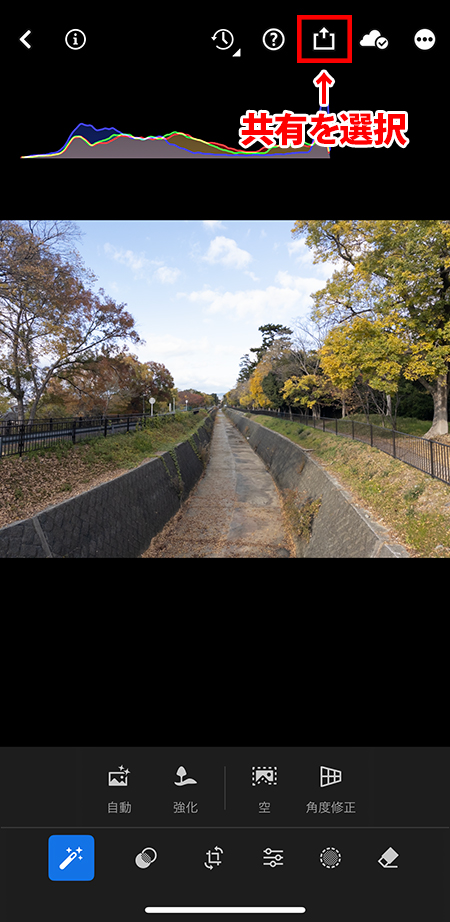
- 「共有」ボタンをタップ
画面右上にある、上向き矢印のアイコン(共有ボタン)を選択します。
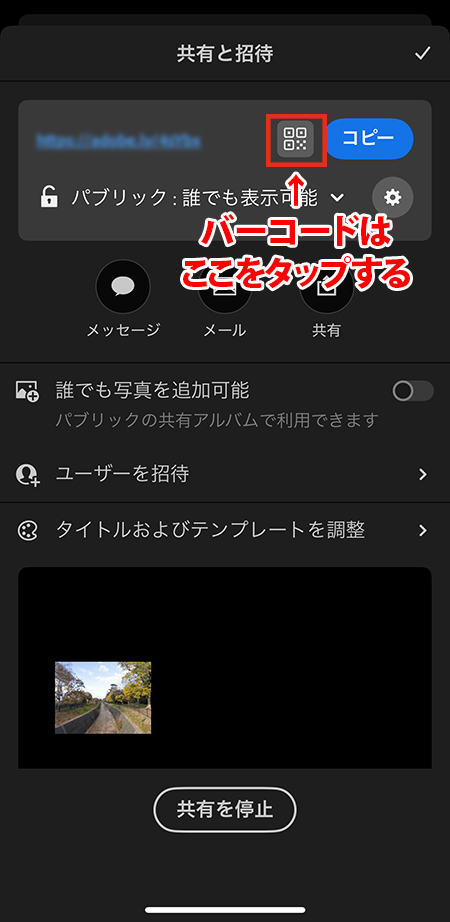
次の画面で下から3番目の「共有リンクを取得」を押します。 - 「共有と招待」を開く
メニューから「共有と招待」を選択して、共有リンクを作成します。 - QRコードアイコンをタップ
画面中央にある四角い「QRコード」のようなマークをタップしましょう。 - コードを読み取ってもらう
画面に大きくQRコードが表示されます。これを友人のスマホで読み取ってもらうだけで、共有完了です!
※アプリのバージョンによって操作画面が少し異なる場合がありますが、基本的には『共有』メニューからリンク発行・QRコード作成が可能です。
まとめ|初心者は「全部覚えなくてOK」
Lightroomは年々進化し、初心者でも失敗しにくい設計になっています。
最初は
✔ AI補正
✔ 自動マスク
✔ プロファイル
この3つだけ覚えれば十分です。慣れてきたら、少しずつ細かい調整に挑戦してみましょう。
※本記事は、Adobe公式情報(2025年時点)を参考にしています。
Lightroomを始めるなら、まずは基本操作だけ覚えれば十分です。次の記事では、初心者が最初に触るべき操作を3つに絞って紹介しています。
明るさや色味の調整など、売れる写真づくりの第一歩になる編集の基本を紹介しています。
Lightroomモバイルについて、無料版と有料版の違いを解説しています。
Lightroom初心者向けに、写真の明るさ・色・構図を整える基本ステップを解説しています。
無料でプロの編集を体験してみませんか?
全機能が7日間無料で使えます。期間内に解約すれば料金はかかりません。