はじめに
「スマホで撮った写真を、もっと印象的に仕上げたい」 「でも、パソコンを開いて現像するのは正直めんどくさい……」
そんな悩みを持つ方にこそ、Lightroomモバイルが最適です。最近のスマホカメラの進化とLightroomのAI機能の向上により、今や「スマホ1台」でプロ顔負けのクオリティまで持っていくことが可能になりました。
特に、ストックフォトへの投稿やSNSでの発信を考えているなら、モバイル版の機動力は最大の武器になります。
この記事では、Lightroomモバイル版を使い倒している筆者が、「無料版でできることの限界」から、「有料版で解放される驚きの神機能」、そして効率的なワークフローまでを徹底解説します。
Lightroomモバイル:無料と有料の比較
| 機能 | 無料版 | 有料版(プレミアム) |
|---|---|---|
| 基本補正(露出・色) | ○ | ○ |
| RAW(DNG)撮影・編集 | ○ | ○ |
| プリセットの利用 | △(一部) | ○(制限なし) |
| AI生成削除・修復 | × | ◎(最強の時短機能) |
| 部分補正・マスク | × | ◎(空や被写体を選択) |
| ノイズ軽減 | × | ○(RAW現像に必須) |
| クラウド同期 | × | ◎(PC/iPadと連携) |
正直に言うと、趣味の範囲なら無料版でも十分楽しめます。しかし、「不要なものを消したい(生成削除)」「空だけを青くしたい(マスク機能)」といった、写真のクオリティを一段階上げる作業は有料版でしかできません。
特にストックフォトで収益化を目指すなら、クラウド同期が使えてPhotoshopもセットになった「フォトプラン(1TB)」への投資は、作業時間を考えると必須のアイテムです。
→ Creative Cloud フォトプランはこちら
もし「Photoshopは不要で、Lightroomだけで完結させたい」という方なら、月額1,480円(税込)の「Lightroom(1TB)」もあります。
→ Lightroomはこちら
Lightroomカメラで「失敗しない」撮影設定:DNG(RAW)の魔法
スマホ標準のカメラアプリで撮るのと、Lightroomのアプリ内カメラで撮る最大の違いは、「DNG形式」で保存できることです。
「DNGって何?」という方のために一言で言うと、「撮影後の色味や明るさを自由自在に変えられる、魔法の素材」のこと。標準のJPEG撮影では捨てられてしまう光の情報を、すべて保持したまま保存できます。
設定はたったの2ステップ!DNG撮影の準備
まずは撮影画面を開き、以下の設定を確認しましょう。
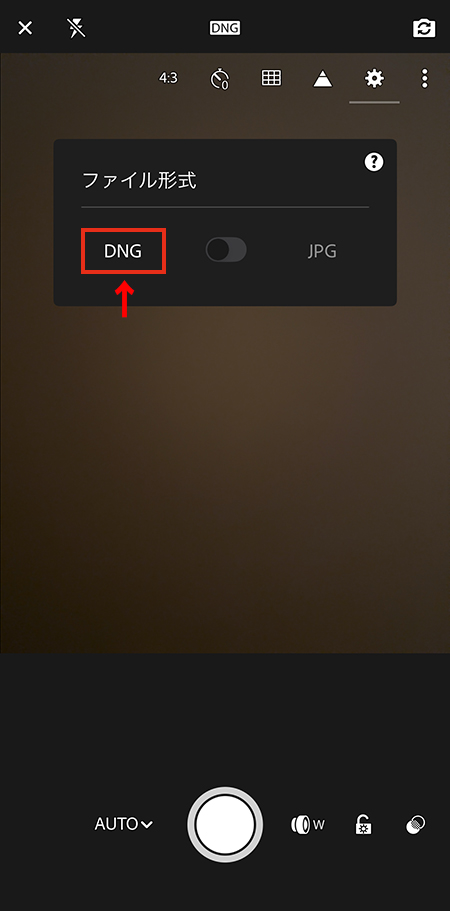
1.ファイル形式を「DNG」に設定
画面上部中央にあるファイル形式のアイコンをタップし、「JPG」から「DNG」に変更します。これだけで、現像のしやすさが劇的に変わります。
2.「プロ設定」モードに切り替える
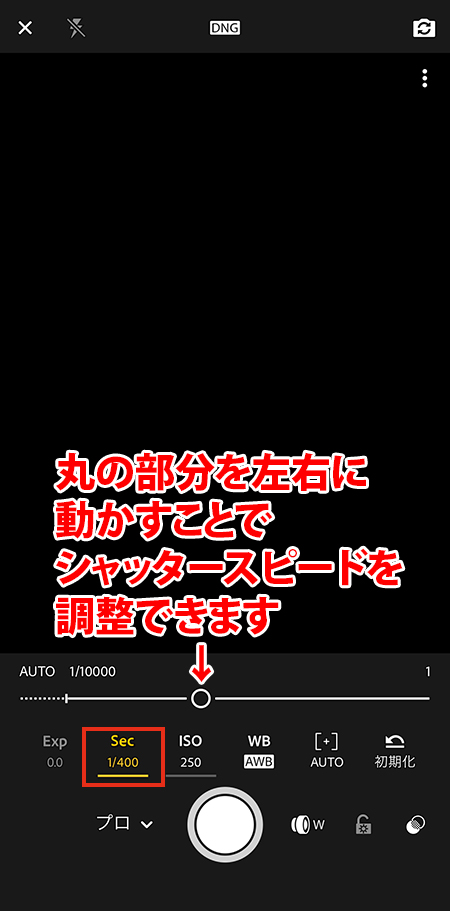
シャッターボタン横のモード選択を「プロフェッショナル」に変更します。
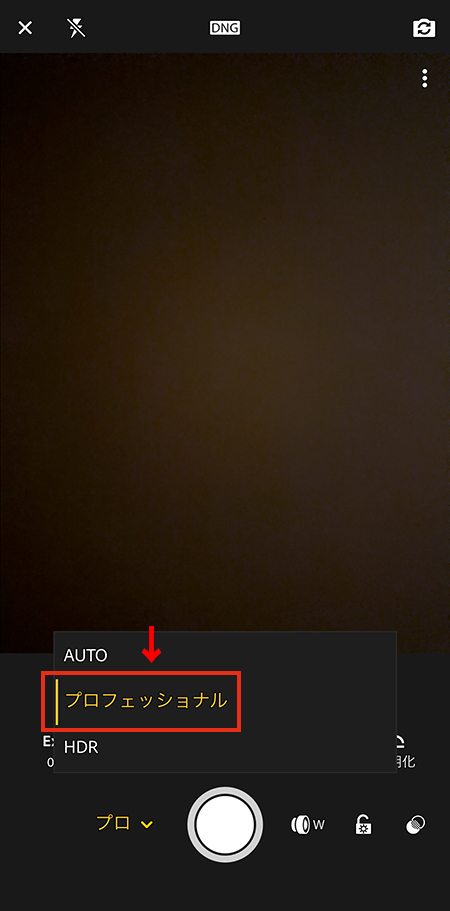
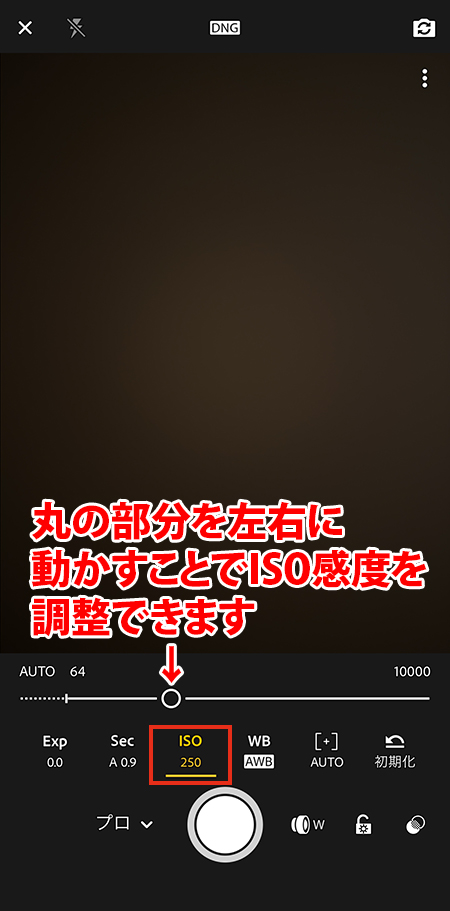
これにより、一眼レフのように「シャッタースピード」や「ISO感度」を手動で調整できるようになります。
失敗を防ぐ!現場で意識すべき3つのコツ
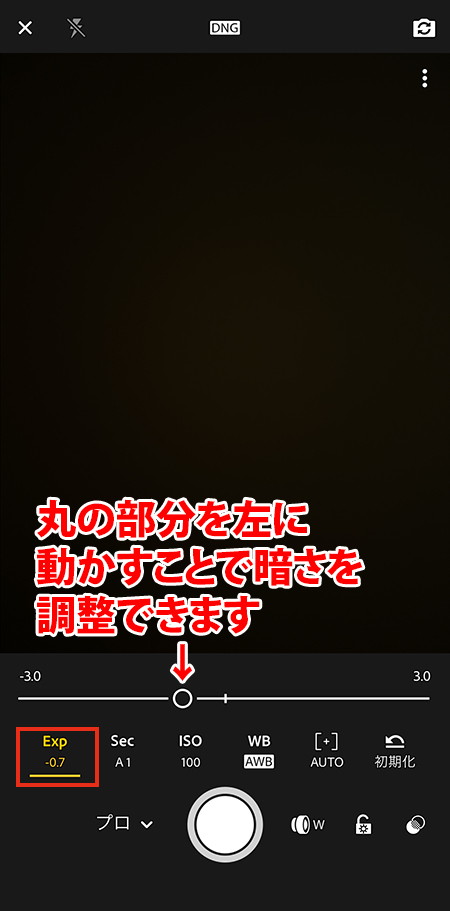
1.露出(明るさ)は「少し暗め」が鉄則
デジタル写真は、明るすぎて白飛びした部分は後から直せません。DNGなら暗い部分はきれいに持ち上げられるので、少し暗めに撮るのが「失敗しない」コツです。
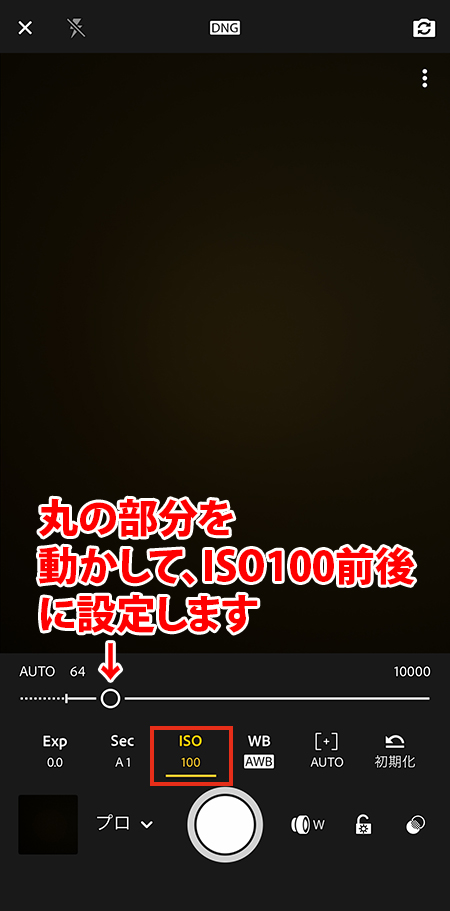
2.ISO感度はできるだけ低く(ISO100前後)
ストックフォトで一番の大敵は「ノイズ」です。室内や夜景でも、三脚を使ってISO感度を低く保つことで、審査に通りやすいクリアな写真になります。
3.ホワイトバランスは「オート」で設定
DNG撮影の最大のメリットは、「オート」に設定することによって、撮影後にホワイトバランスを劣化なしで変更できること。撮影の構図に集中できます。
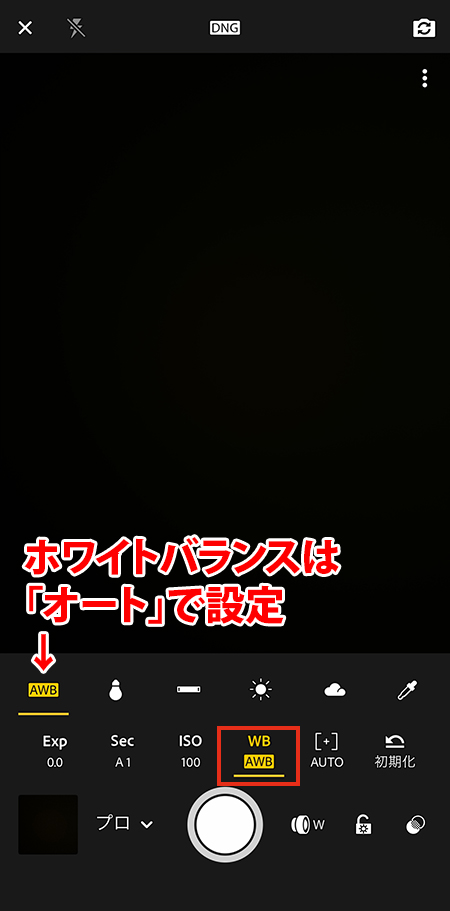
【注意!】DNG撮影を始めると「容量不足」に陥ります
DNGファイルは高画質な分、1枚あたりのデータ量がJPEGの数倍〜10倍ほど大きくなります。あっという間にスマホの容量がいっぱいになってしまうことも……。
ここで活きてくるのが、有料版のフォトプランの「1TBクラウドストレージ」です。撮影した端からクラウドに保存されるので、スマホ自体の容量を気にせず撮影に集中できます。
→ Creative Cloud フォトプランはこちら
AIを味方につける!スマホで完結「現像フロー」
DNGで「最高の素材」が撮れたら、次は編集(現像)です。一昔前なら小さな画面でチマチマとスライダーを動かしていましたが、今はAI(人工知能)に任せるのが正解。
特にスマホ版LightroomのAI機能は、指先ひとつでプロのレタッチを再現できるほど強力に進化しています。
ステップ1:迷ったら「自動」ボタンからスタート
まず、撮影したままのRAWデータ(DNG)の状態を見てみましょう。
ストックフォト用に白飛びを防いで撮影したため、全体的に少し暗く、色が沈んでいます。ここでまず使うのが、「自動」ボタンです。
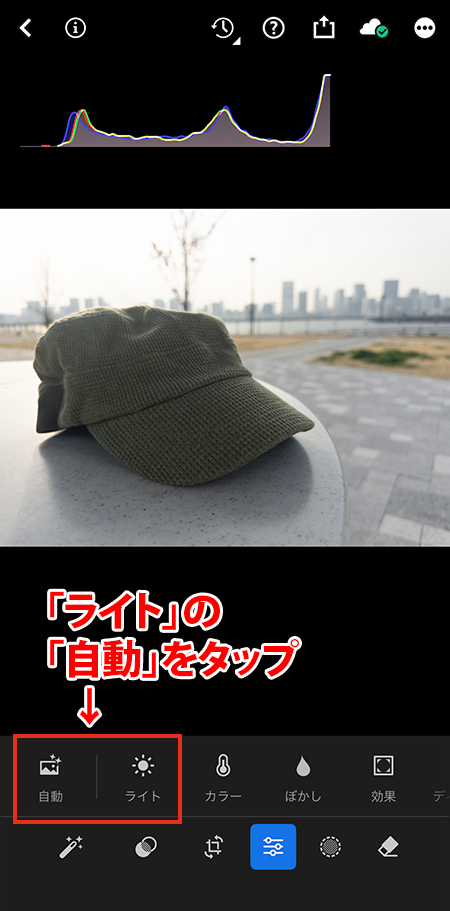
「ライト」パネルにある「自動」をタップするだけで、AIが写真の露出やコントラストを瞬時に最適化してくれます。
これをベースに、「もう少し明るくしたい」「影を強くしたい」といった自分の好みを少し加えるだけで、プロっぽい現像の土台があっという間に完成します。
ステップ2:AIマスクで「主役」を際立たせる
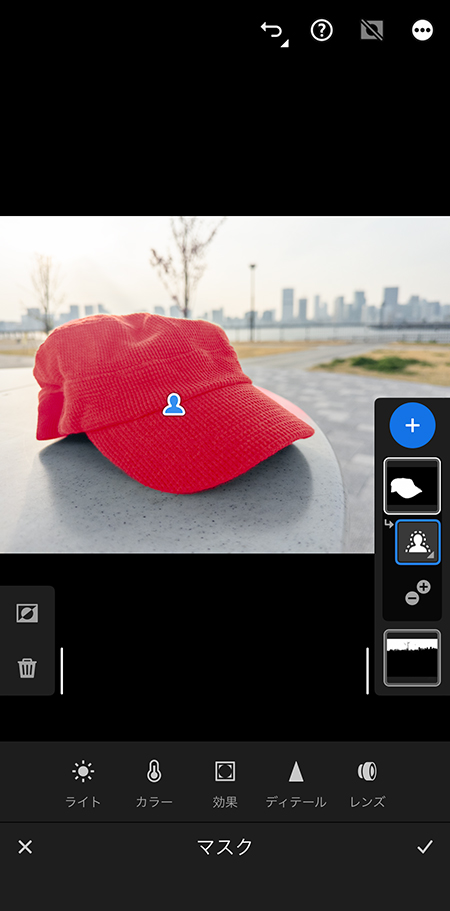
土台ができたら、次は写真にメリハリをつけていきます。ここで活躍するのが、有料版限定の「マスク機能(AI選択)」です。
- 「被写体を選択」で帽子を明るく
一番下の右から2番目の点線の丸が「マスク」パネルです。
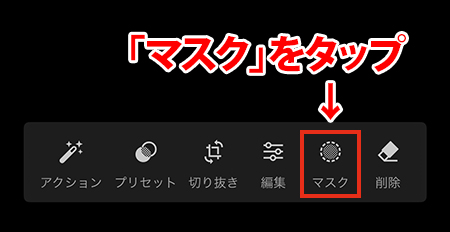
「マスク」パネルから「被写体を選択」をタップすると、AIが自動で帽子を判別して選択してくれます。 この状態で帽子だけを少し明るくしたり、質感を強調したりすることで、背景に埋もれていた主役(帽子)を一瞬で際立たせることができます。
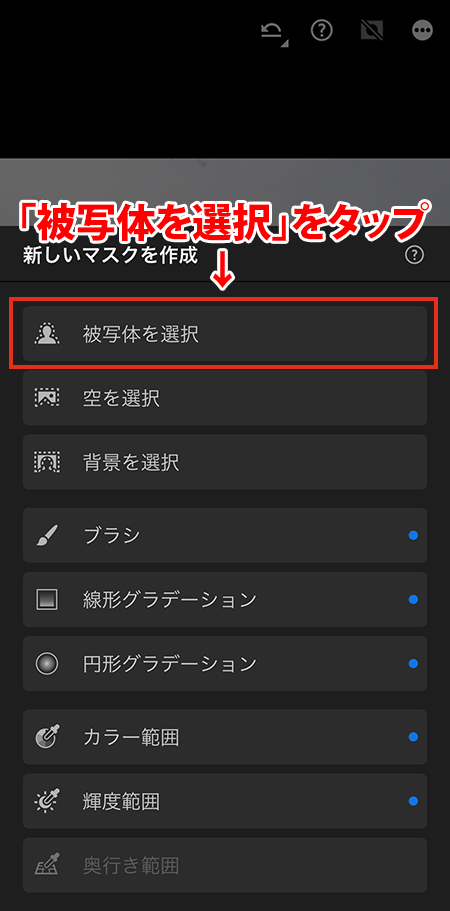
- 「空を選択」で背景を爽やかに
次に、「空を選択」を使います。 この写真のように、少しにごった曇り空でも、空だけを選択して「露光量」を上げたり「かすみの除去」を調整したりすれば、帽子に影響を与えずに、背景全体をパッと明るく爽やかな印象に変えることができます。

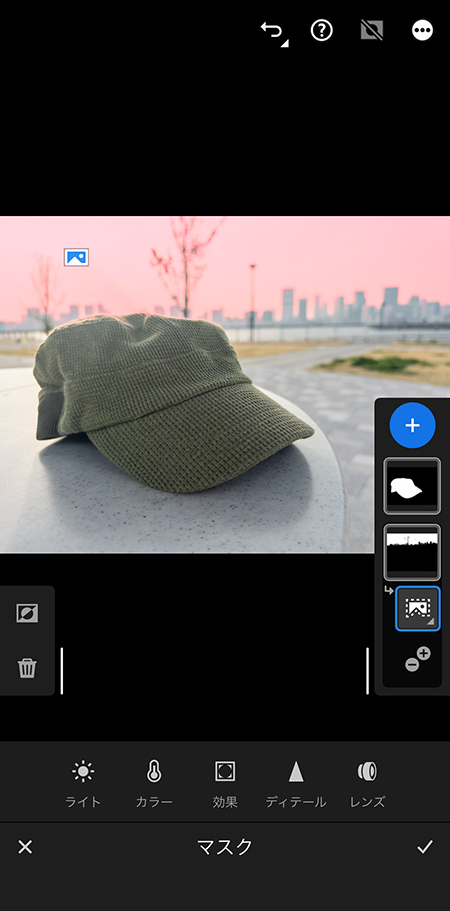
PC版と同じ精度の選択がスマホで動くので、その場で撮影して、その場で完璧な調整が可能です。
ステップ3:「生成削除」で余計なものを一掃
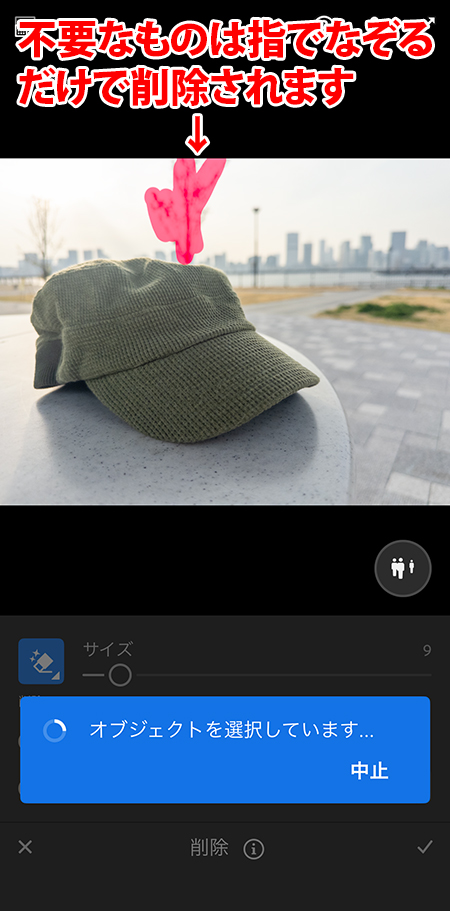
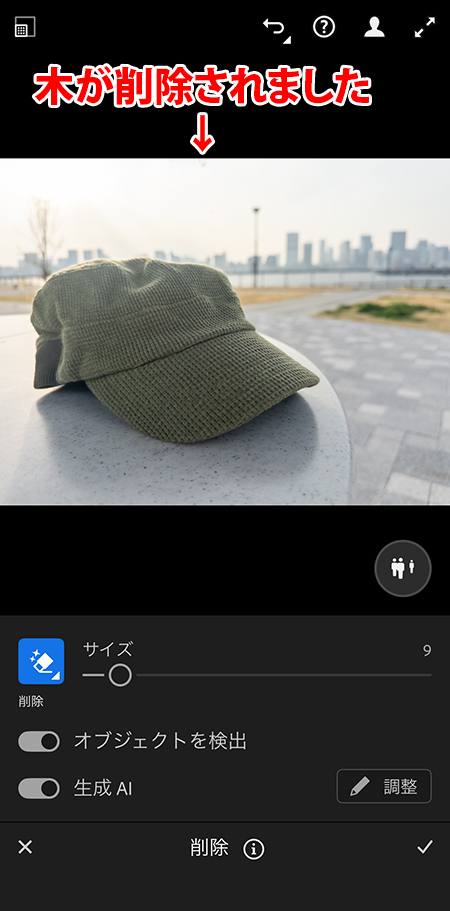
現像が完璧でも、余計な写り込みがあるとストックフォトの審査には通りません。今回の写真では、帽子の真上にある「木の枝」が気になります。
そんな時は、最新の「生成AI削除」を使いましょう。
ツールを「削除」に切り替え、消したい木を指でなぞるだけ。 これだけで、AIが周囲の風景(この場合は空と遠景のビル群)を読み取り、まるで最初から何もなかったかのように自然に塗りつぶしてくれます。
【ここが分かれ道!】無料版と有料版の「決定的な差」
実は、今回紹介したステップ2(AIマスク)とステップ3(生成AI削除)こそが、有料版(プレミアム)でしか使えない神機能です。
せっかくDNGで高画質に撮っても、主役を強調したり、不要物を自然に消せなかったりすると、ストックフォトの審査通過率はぐんと下がってしまいます。 「PC不要で、スマホだけでプロ級に仕上げたい」なら、このAI機能を使わない手はありません。
→ AI生成削除を今すぐ体験する:Creative Cloud フォトプランはこちら
ステップ4:SNS・ストックフォトへの「書き出し」
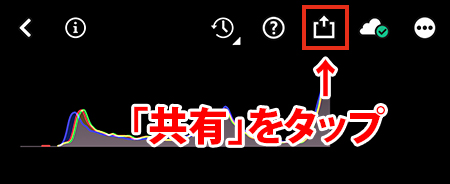
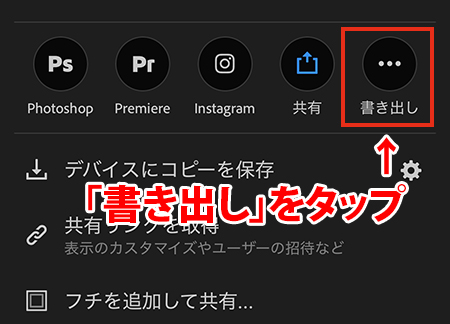
最後は書き出しです。上部の「共有」のマークをタップして、次の画面で「書き出し」があるので、そこをタップします。
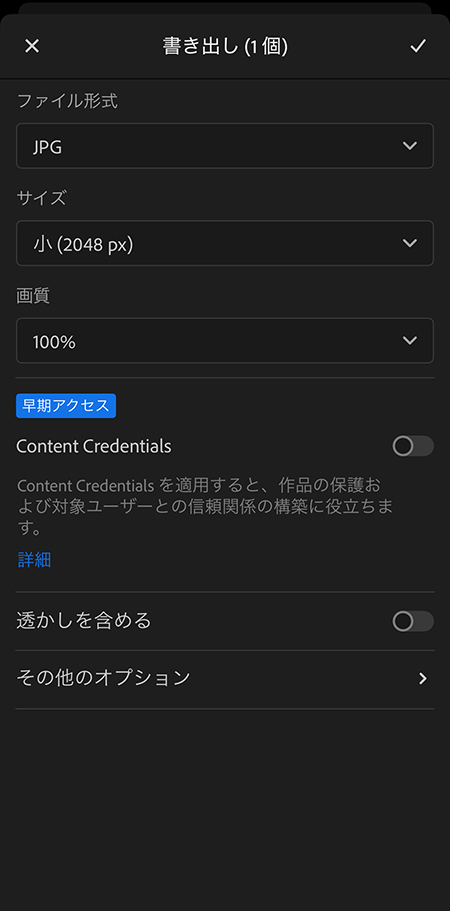
- SNS用書き出し設定:
長辺を2048px程度に制限して、シャープネスを少しかけるとスマホ画面で綺麗に見えます。
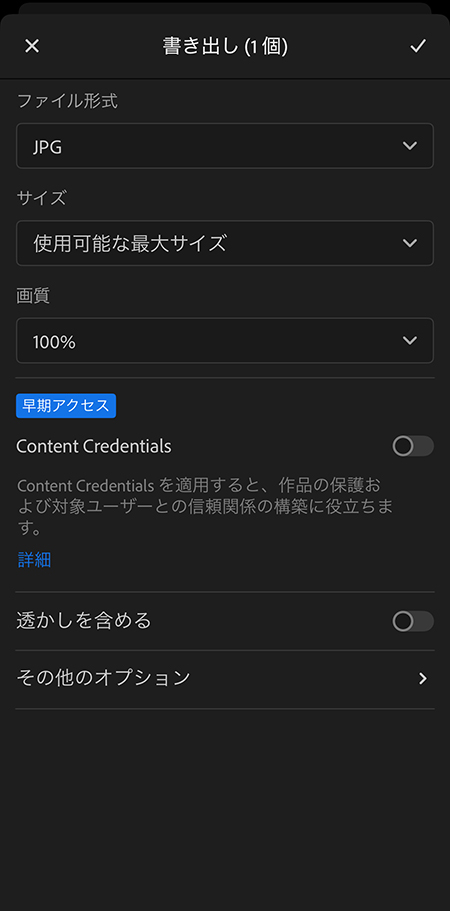
- ストックフォト用書き出し設定:
「使用可能な最大サイズ」かつ「画質:100%」で書き出します。
PC不要でここまで変わる!Lightroomモバイルの劇的補正
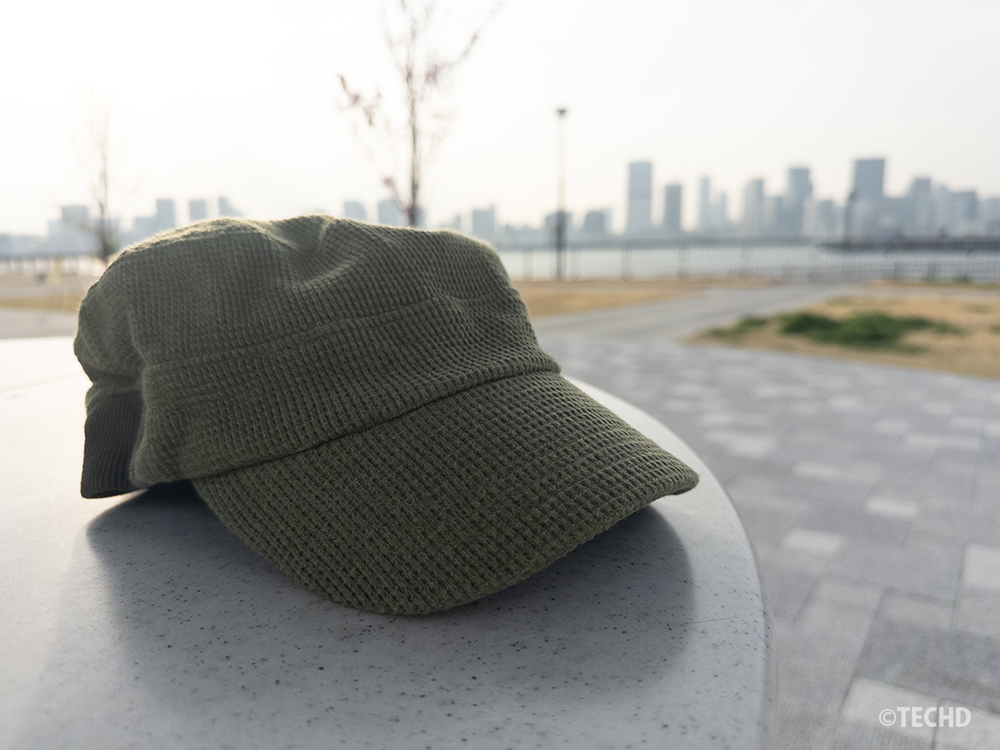
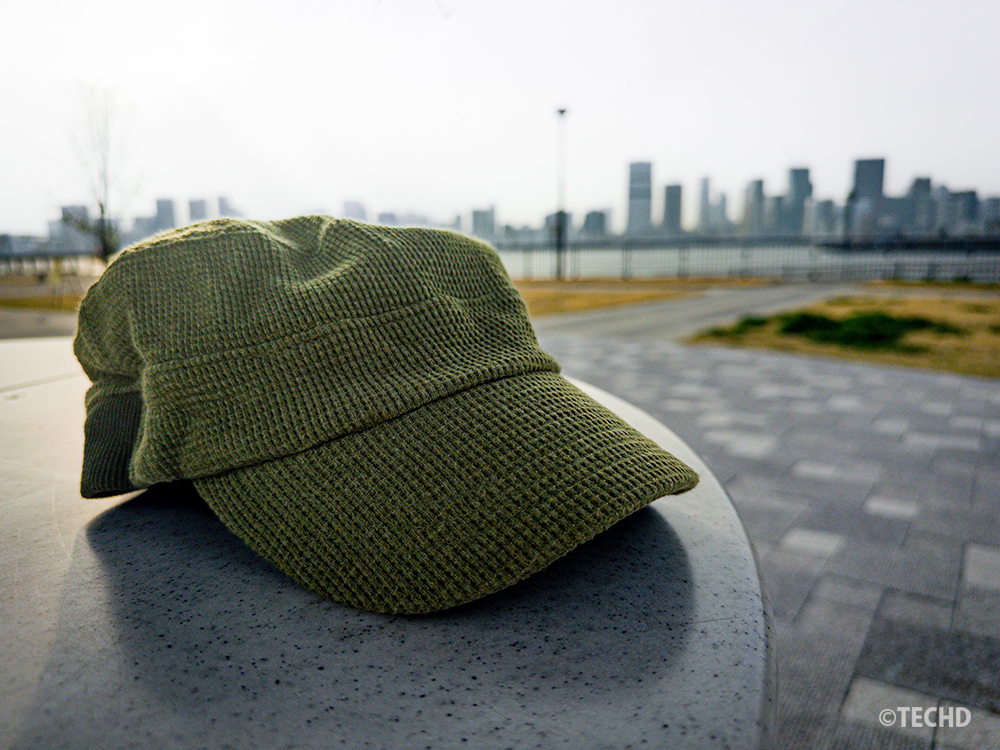
Lightroomで現像した写真をストックフォトに投稿する時の注意点
せっかく現像まで終わっても、ストックフォトに投稿した場合、ストックフォト審査で「リジェクト(不採用)」されては元も子もありません。 Lightroomモバイルで書き出しボタンを押す前に、以下の3点だけは必ずチェックしましょう。
1. 「ノイズ軽減」でざらつきを一掃する
スマホ撮影で一番落とされやすいのが「ノイズ」です。特に暗い場所で撮った写真は、拡大するとザラザラしていることがあります。
- チェック方法:
写真をピンチアウトで200%以上に拡大。 - 解決策:
「ディテール」パネルにある「ノイズ軽減」スライダーを使います。
モバイル版では、スライダーを右に動かすことでAIがエッジを判別しながらノイズを抑えてくれます。PC版のような「AIノイズ除去」ボタンこそありませんが、DNG(RAW)データであれば、ノイズを消しつつディテールを残す補正が十分に可能です。
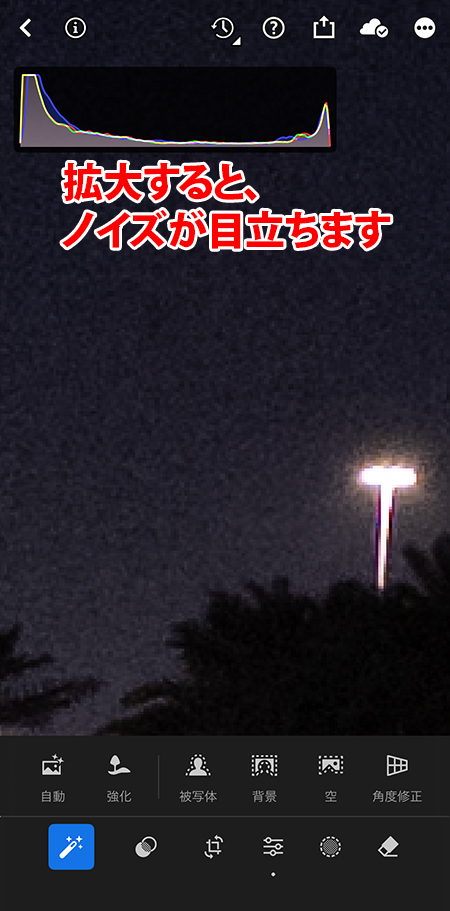
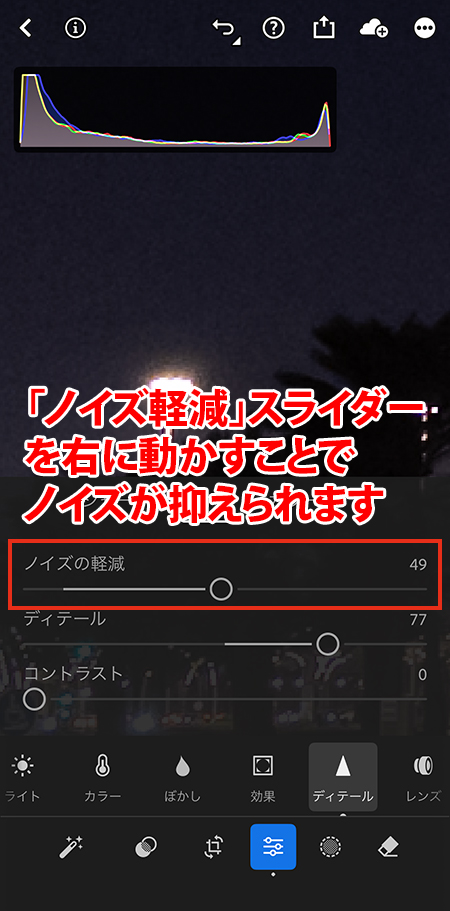
2. 知財権の侵害!「ロゴ・看板」を消去する
服のブランドロゴ、車のナンバープレート、ポスターの文字……。これらが写り込んでいると、100%審査に落ちます。
- チェック方法:
背景の隅々まで目を凝らしましょう。 - 解決策:
先ほどのステップ2で紹介した「生成削除」の出番です。なぞるだけで、不自然さゼロでロゴを消し去ってくれます。スマホの小さな画面でも、指先ひとつで「商用利用可能な写真」に仕上がります。
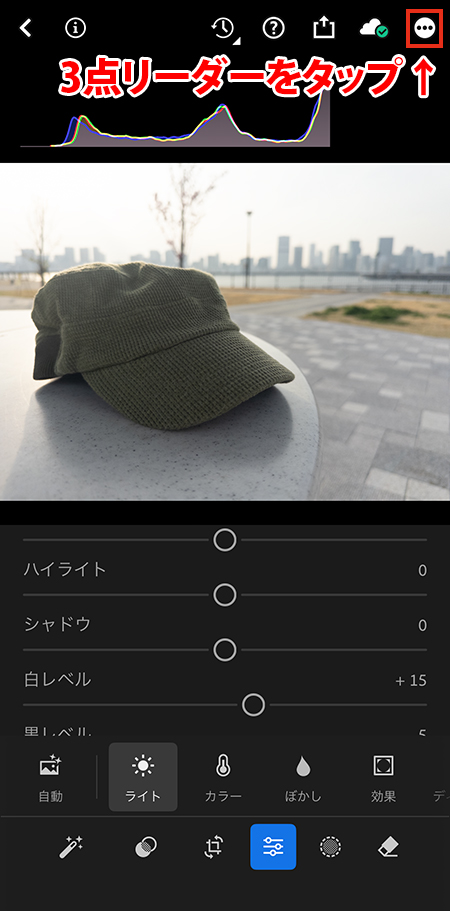
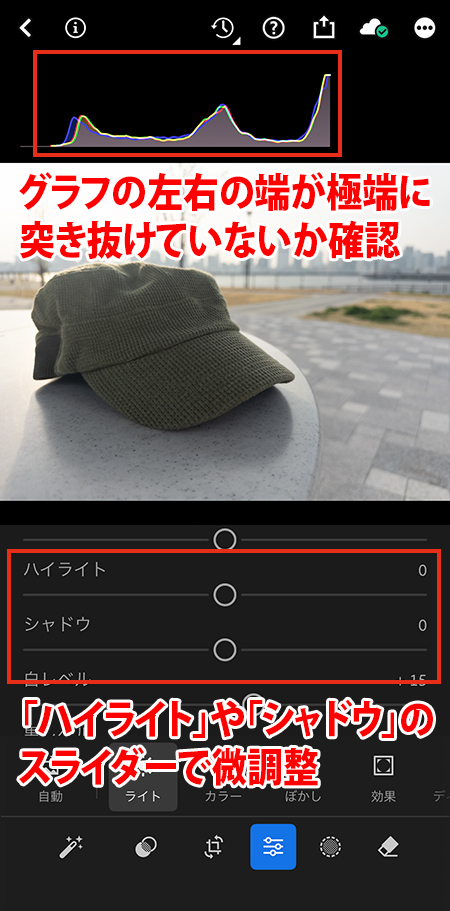
3. 白飛び・黒つぶれを「ヒストグラム」で確認
スマホの画面は明るく綺麗に見えすぎるため、実は空が真っ白に飛んでいたり、影が真っ暗に潰れていたりすることに気づきにくいものです。
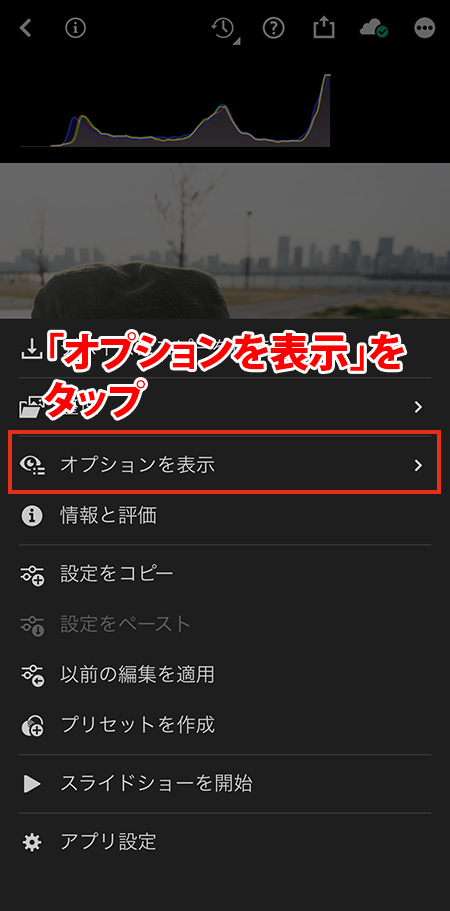
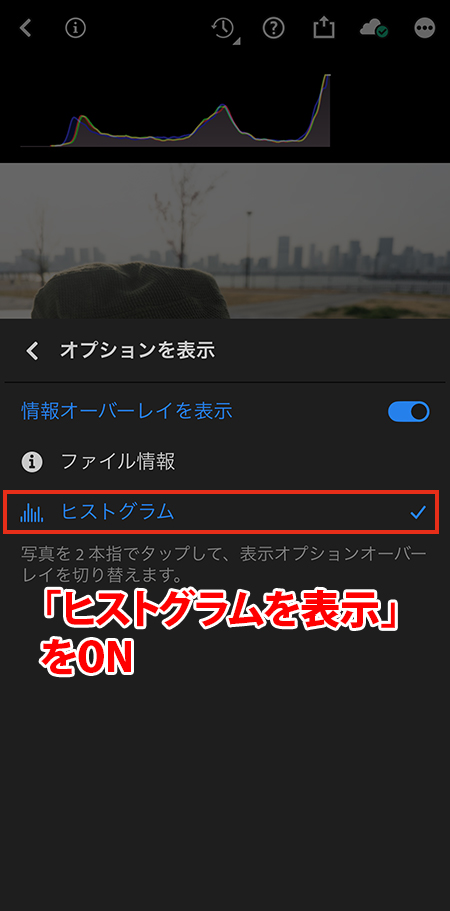
- チェック方法:
画面右上の3点リーダーから「オプションを表示」をタップ。「ヒストグラムを表示」をONに。 - 解決策:
グラフの左右の端が極端に突き抜けていないか確認し、「ハイライト」や「シャドウ」のスライダーで微調整します。
※操作画面はすでに「ヒストグラムを表示」がONになっています。
【作例】スマホ+三脚で撮るノイズレスな仕上がりの夜景
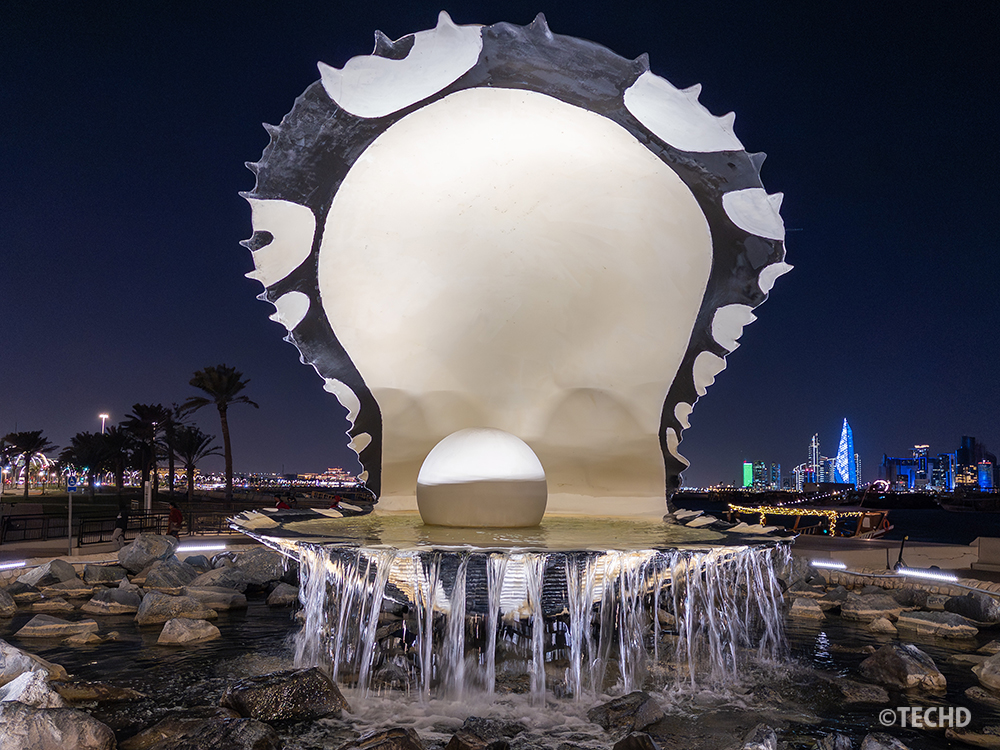
この写真は、実際にiPhone 14 ProのLightroomカメラとスマホ用三脚を使い、ISO 320に固定して撮影したものです。
夜景撮影では画面を明るくしようとISO感度を上げてしまいがちですが、そうすると空や影の部分にザラザラとした「ノイズ」が発生してしまいます。
今回の撮影でも、ISO 320ではわずかにノイズが発生しましたが、Lightroomの「ノイズ軽減」機能を使うことで、ディテールを損なうことなくクリアに抑え込むことができました。
三脚を使ってシャッタースピードを確保すれば、スマホでもこれだけ低ISOで、ブレのない鮮明な写真を撮ることが可能です。ストックフォトの審査基準である「画質のクオリティ」をクリアするためには、この「三脚×低ISO×Lightroomでの仕上げ」というひと手間が、合格への近道になります。
まとめ:スマホ1台で収益化
かつては「ストックフォトをやるなら高性能なPCと一眼レフが必須」と言われていました。 しかし今、LightroomモバイルのAI機能をフル活用すれば、ポケットから出したスマホだけで、撮影・現像・投稿、そして収益化まで完結できます。
まずは無料版でその操作感を試し、もし「もっとクオリティを上げたい」「不要なものを消したい」と感じたら、フォトプラン(1TB)やLightroom(1TB)を検討してみてください。
フォトプラン(1TB)の詳細はこちら
→ Creative Cloud フォトプランはこちらLightroom(1TB)の詳細はこちら
→ Lightroomはこちら今回の「PC不要スタイル」を活かした具体的な副業術は、以下の記事にまとめています。スマホカメラとLightroomだけで収益化する実例をぜひご覧ください。
Lightroomの無料版と有料版の違いを初心者向けにわかりやすく解説します。さらに、パソコン版とスマホ版の違いなども紹介しています。

Lightroomモバイルの無料版と有料版の違いやプリセットの使い方を解説しています。