はじめに
「夜桜を撮りに行ったけれど、見返してみるとなんだか全体的にオレンジ色っぽくなってしまった……」そんな経験はありませんか?
夜のライトアップ、特に照明の下で撮影すると、どうしてもその光の色に引っ張られて、桜本来の繊細なピンク色が埋もれてしまいがちです。私も去年、六義園のしだれ桜を撮影した際、まさにその「オレンジ被り」に悩まされました。
そこで今回は、Adobe公式のチュートリアルで紹介されていた、東京カメラ部10選による「夜桜を幻想的に仕上げる」というテクニックを参考に、自分の写真でどこまで理想のピンク色に近づけるか挑戦してみました!
プロの視点を借りることで、iPhoneで撮影したRAW画像写真でも、驚くほど透明感のある幻想的な一枚に仕上げることができます。
iPhone 12 Pro以降のモデルなら、標準カメラの『Apple ProRAW』設定、またはLightroomアプリ内のカメラ機能を使うことで、編集耐性の高いRAW撮影が可能です。
参考にしたチュートリアル:夜桜を幻想的に仕上げる – Adobe公式
LightroomのRAW現像から仕上げまで、
すべての作業を一括で行える
Adobe Creative Cloudフォトプランがおすすめです。
持っていない方向けに、7日間無料体験ができます。
【実践】六義園の夜桜を「理想のピンク」に変えるステップ
それでは、実際に私がiPhoneのLightroomカメラで撮影した六義園のしだれ桜の写真を使って、レタッチの工程を解説していきます。
1. 現状の確認(Before)
こちらの写真は編集前のものです。
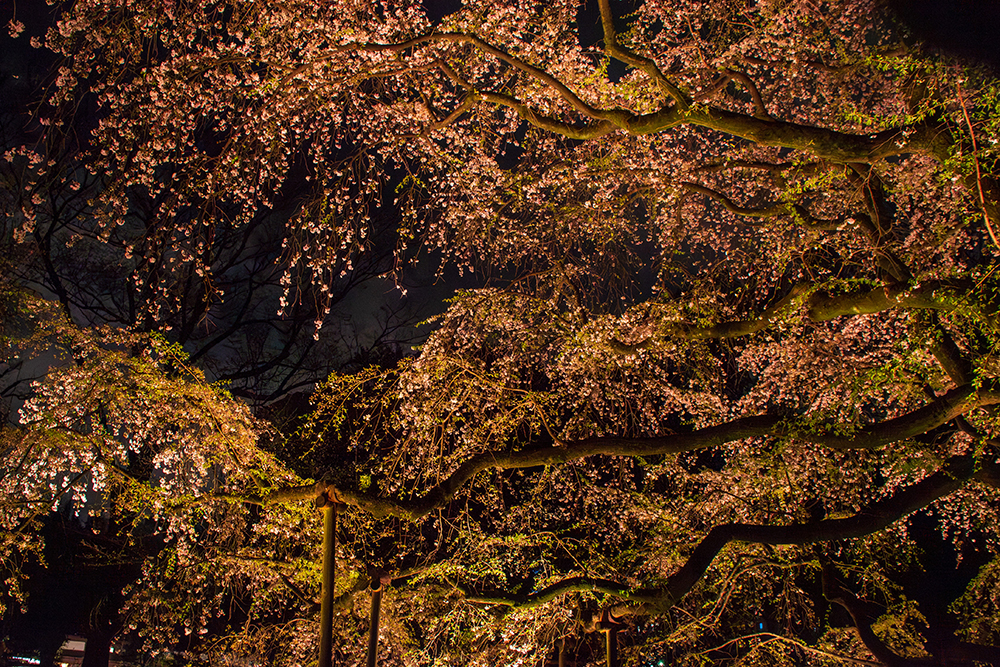
ご覧の通り、照明の光が強く当たっているため、全体的にかなりオレンジ(黄色)に寄ってしまっています。このままでは、せっかくの桜のピンク色が隠れてしまっています。
2. ホワイトバランスで「色の濁り」を取り除く
まず、東京カメラ部10選のチュートリアルでも基本とされていた、全体の色のトーンを整える作業から始めます。
- 色温度を下げる:
スライダーを左(青側)に動かします。
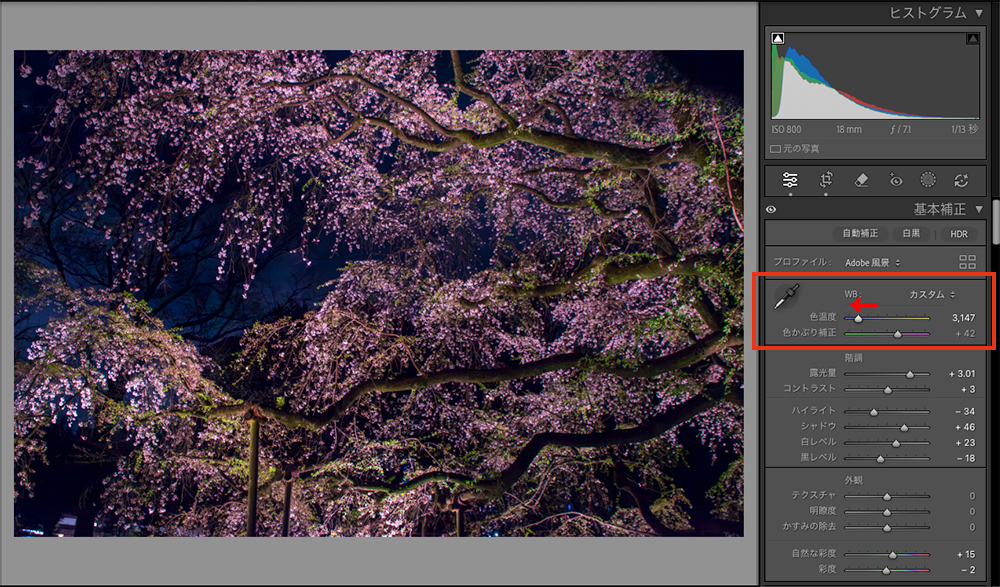
これだけで、全体的にピンク色に近づけることができます。
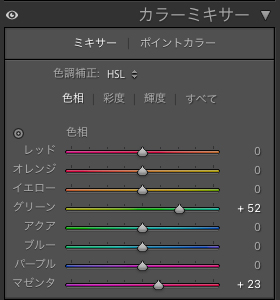
3. HSL(カラーミキサー)でピンポイントに色を操る
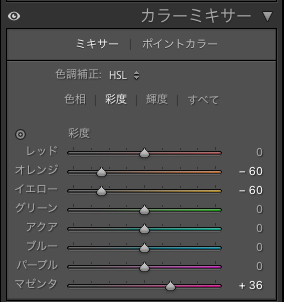
ここが今回のレタッチで最も魔法のような瞬間です。特定の色の「色相」「彩度」「輝度」を調整していきます。
- イエロー・オレンジを弱める:
照明の影響である黄色とオレンジの「彩度」を下げます。これで、桜以外の部分のしつこいオレンジ色が消えていきます。 - マゼンタを呼び覚ます:
次に、桜の本来の色であるマゼンタの「彩度」を上げます。さらに「色相」を少し調整することで、くすんでいた桜が鮮やかなピンクへと変わります。 - グリーンを強める:
葉や木にある苔の部分のグリーンの「色相」を上げます。桜の花のピンクとともに緑色も強調できます。
4. トーンカーブで「幻想的な光」をまとう
最後に、写真全体に透明感と幻想的な雰囲気を与えます。
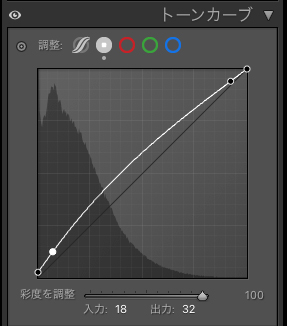
- トーンカーブ:
明るい部分は少し明るく、暗い部分は締めることでメリハリを出します。 - シャドウの持ち上げ:
グラフの左端(一番暗い部分)をほんの少しだけ上に持ち上げます。
これにより、夜の闇が少しだけ「浮いた」ような、プロの作品のような柔らかい質感に仕上がります。
まとめ:iPhoneで撮影した写真でも「現像」でここまで変わる!
コントラストと明瞭度を下げて、完成した写真がこちらです。
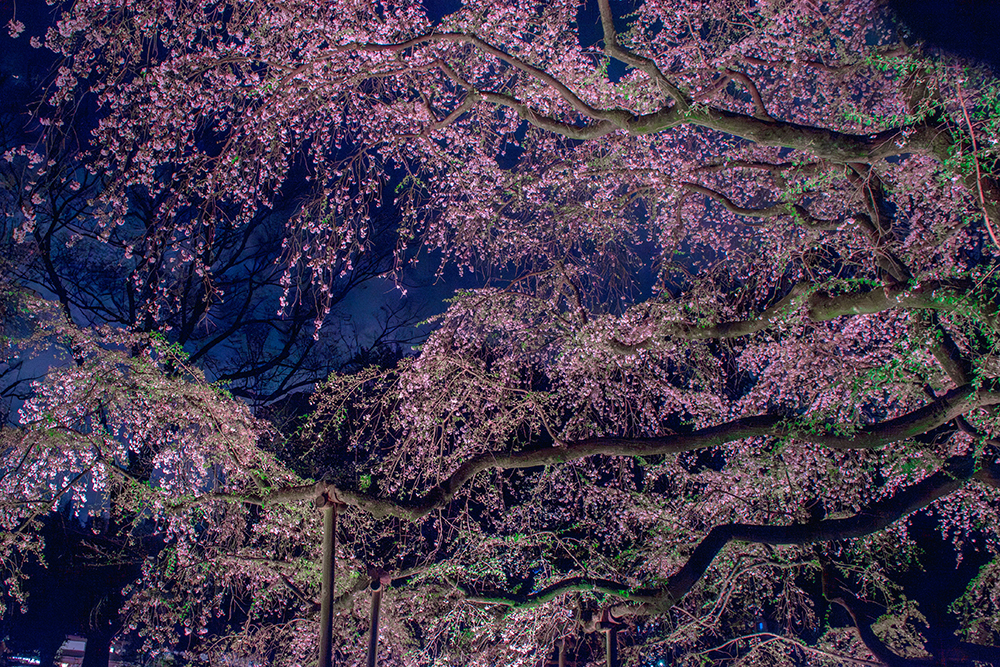
いかがでしょうか?あんなにオレンジ色に沈んでいた六義園の夜桜が、幻想的な姿に生まれ変わりました。
今回参考にさせていただいた東京カメラ部10選による「夜桜を幻想的に仕上げる」テクニックは、一見難しそうに見えますが、HSLとトーンカーブの役割を理解すれば、iPhoneで撮影したRAW画像写真でもLightroomで十分に再現可能です。
これから桜のシーズン本番。皆さんもぜひ、撮影した後の「現像」で自分だけの理想の桜色を作成してみてください。
Lightroomについてはこちらの記事もおすすめです
今回のレタッチでは、Adobe公式チュートリアルで紹介されていたプロの視点を参考に、Lightroomの機能をフル活用してみました。
複雑な工程を踏まなくても、「色の性質(HSL)」と「光の階調(トーンカーブ)」を正しく操るだけで、iPhoneで撮ったRAW画像写真がここまでドラマチックに変わるということです。夜桜撮影でありがちな「街灯のオレンジ被り」に悩んでいる方は、ぜひ今回のステップを試してみてください。
こうした高度な編集をスムーズに行えるのは、やはりプロ仕様のツールである Lightroom と Photoshop がセットになった「Creative Cloudフォトプラン」ならではの強みです。
「撮影したその場で直感的に編集できるLightroom」と、「さらに緻密な仕上げができるPhotoshop」。この2つがあれば、あなたの写真表現の幅は無限に広がります。
皆さんも、大切な思い出の一枚を「一生モノの作品」に仕上げてみませんか?
無料でプロの編集を体験してみませんか?
全機能が7日間無料で使えます。期間内に解約すれば料金はかかりません。