はじめに
ポートレート写真の編集で最も難しいものー
それは「肌の色・質感」を美しく、自然に仕上げることです。
Lightroomプリセットは、一度設定しておけばどの写真にもワンクリックで同じ雰囲気を適用できる便利な機能ですが、人物写真は風景以上に“色の崩れ”が起きやすいジャンルです。
そこでこの記事では、ポートレート写真に特化したLightroomプリセットの作り方 を、初心者にも分かりやすいようにまとめました。
- 肌が赤くなる
- 黄ばむ
- 不自然な影が出る
- 暗部が濁る
- 青みが強すぎる
といったよくある悩みを解消しつつ、透明感のある肌と、優しい雰囲気を作るプリセット を作るための考え方を紹介します。
あなたが人物写真をよく撮るなら、このプリセット作りはきっと役立ちます。
LightroomのRAW現像から仕上げまで、
すべての作業を一括で行える
Adobe Creative Cloudフォトプランがおすすめです。
持っていない方向けに、7日間無料体験ができます。
ポートレートプリセット作りが難しい理由
人物写真は、風景よりも“色の細かい差”に敏感です。
- 肌の色(オレンジ・赤・黄色)は少し動かすだけで大きく変わる
- 光の色が肌に影響しやすい(太陽・蛍光灯・LEDなど)
- 暗い室内ではノイズや色かぶりが出やすい
- 服の色や背景色が肌に影響する
- 逆光・順光で肌の質感が全く変わる
つまり、人物のプリセットはとにかく“やりすぎない”ことが最重要 です。
今回は、どのシーンでも破綻しにくい「優しいトーン」のポートレートプリセットを作る流れを紹介します。
ポートレート編集は、肌色や光の調整が細かくなるため、無料版Lightroomではできない作業も多くなります。
プリセットを安定して作成したり、肌の色を丁寧に仕上げるにはLightroom(1TB)プラン かフォトプラン(Lightroom Classic + Lightroom + Photoshop)が必要になります。
人物撮影をしっかり編集したい方にはフォトプランが最も使いやすくおすすめ です。
Creative Cloud フォトプランはこちらSTEP1:まずは“ニュートラルに近い写真”を選ぶ
人物プリセットを作るうえで、最初の1枚の選び方がとても重要です。
選びたい写真の条件
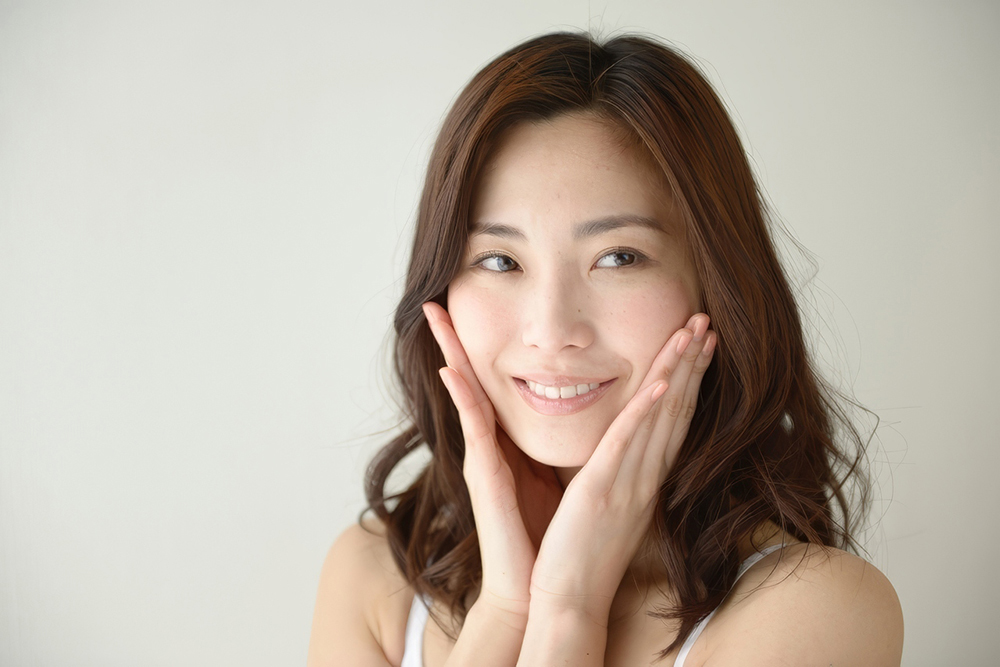
- 肌の色が極端に偏っていない
- 強い逆光ではない
- 日陰や室内でも極端に暗くない
- 顔がしっかり写っている
- 背景に強い色がない(緑・青など)
プリセットはあくまで“基準”となるものなので、極端な光の写真だと他の写真で破綻しやすくなります。
STEP2:基本補正で“透明感のある明るさ”を作る
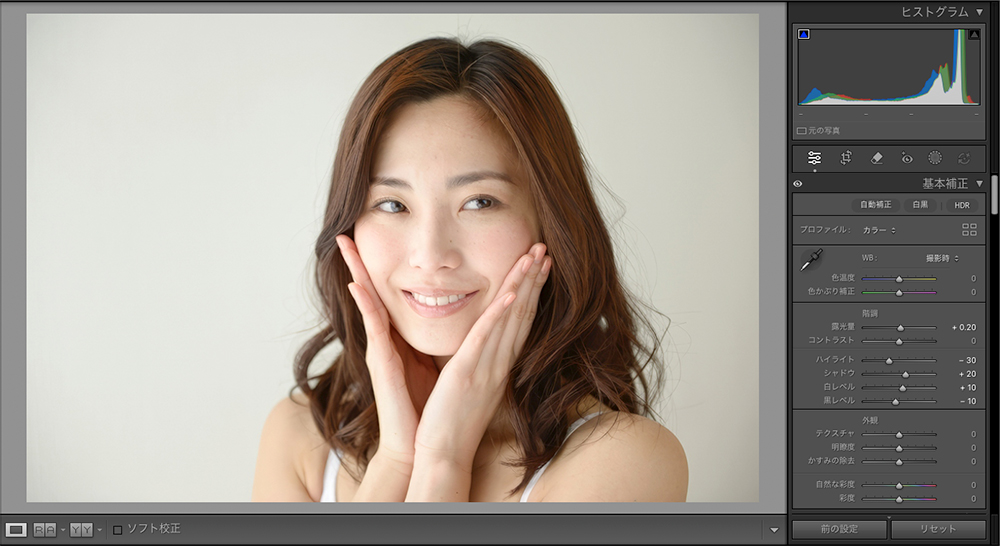
肌を美しく見せるためには、基本補正で以下の方向性をつくります。
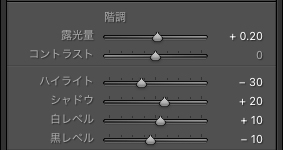
基本補正のおすすめ設定値
(あくまで目安です)
- 露光量:+0.20〜+0.50
- ハイライト:-30(肌の白飛び防止)
- シャドウ:+20〜+40(目元や輪郭の暗さを軽減)
- 白レベル:+10〜+20
- 黒レベル:-10〜-20
このバランスは、人物写真に多い「暗部が濁る」「顔が暗い」という問題を自然に解消します。
コントラストは±0〜+10で控えめに。
STEP3:肌色を美しく整えるHSL設定
LightroomのHSLで“肌だけ”を綺麗に整える
ポートレート編集では、肌が自然に見えるかどうかが仕上がりを左右します。
そのキーとなるのが、LightroomのHSL(色相・彩度・輝度)パネルです。
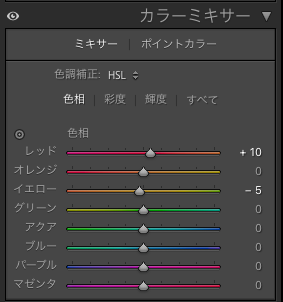
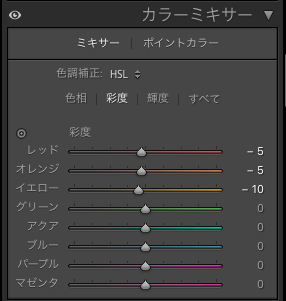
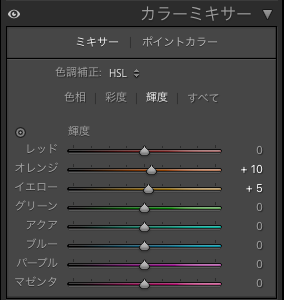
下の画面のように、HSLは
- 色相:色味を少し変える
- 彩度:色の強さを調整
- 輝度:明るさを調整
という3つの要素で肌色をコントロールできます。
オレンジ(肌色の中心)
- 色相:±0(動かしすぎると不自然)
- 彩度:-5〜-10(赤み抑制)
- 輝度:+10〜+20(明るく透明感が出る)
輝度を上げると肌が“ふわっと明るく”なるのでおすすめです。
レッド(頬や唇の色)
- 色相:+5〜+10(わずかに黄寄りにすると自然)
- 彩度:-5〜0(血色を残しつつ調整)
赤は動かしすぎると「体調悪く見える」ので要注意。
イエロー(肌の黄ばみ・背景の影響)
- 色相:-5(やや緑寄りで黄ばみ抑制)
- 彩度:-10(室内光の黄かぶりを抑える)
- 輝度:+5〜+10
黄色は “肌が不健康に見える元” なので優しく抑えるのがコツ。
STEP4:トーンカーブで“柔らかい光”を作る
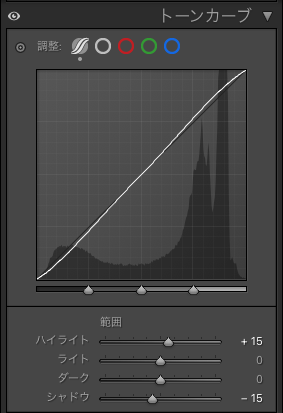
ポートレートはカーブで雰囲気が決まります。
基本のS字カーブ(控えめ)
- ハイライトを少し上げる
- シャドウをほんの少し下げる
このほんの少しのS字が、“柔らかく明るいポートレート”の雰囲気 をつくります。
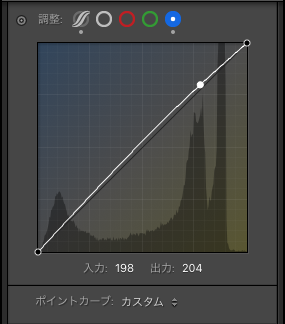
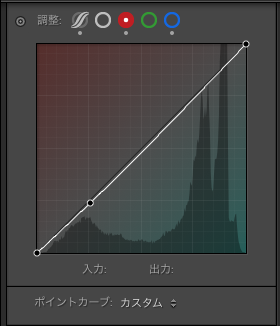
RGB別カーブ(色の補正)
- 青のシャドウを少し上げる(青みで透明感UP)
- 赤のハイライトをわずかに下げる(赤みを抑える)
ただし、人物はやりすぎるとすぐに不自然になるので微調整が基本です。
ネットの情報だと断片的で体系的に学べないので、私はこの1冊を辞書代わりに手元に置いています。
STEP5:色温度と色かぶりは極力“固定しない”
人物写真は WB(ホワイトバランス)が光に左右されます。
- 太陽光
- 蛍光灯
- 電球
- LEDライト
- 反射光(壁の色など)
これらの光を「プリセットで固定」してしまうと、どの写真でも色が崩れやすくなります。
WBのおすすめ方針
- プリセットには含めない
- もしくは ±200 程度の軽い補正のみ
肌色は光によって変わるため、WBを固定すると他の写真で破綻してしまいます。
STEP6:効果(明瞭度、テクスチャ)は“優しさ重視”
人物において最もやってはいけないのが…明瞭度 +30、テクスチャ +30 のような「硬い編集」
一気に “肌の質感” が失われ、不自然になります。
おすすめ値
- 明瞭度:-5〜0(マイナスにすると柔らかくなる)
- テクスチャ:-5〜0(肌のノイズ軽減)
- かすみ除去:±0〜+5(透明感を足す)
人物写真は “柔らかさ” が重要なので、効果系はマイナス気味で調整すると美しくなります。

STEP7:カラーグレーディングで雰囲気を統一
人物写真は、カラーグレーディングの設定を少し加えるだけで印象が大きく変わります。
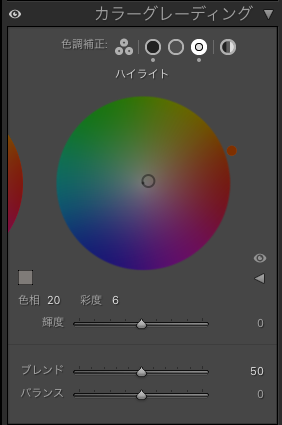
ハイライト:暖色寄り(黄色~オレンジ)
肌に血色と光の温かさが出ます。(例:H20 / S6)
シャドウ:青〜水色
爽やかで透明感のある影に。(例:H220 / S5)

中間調:±0
中間調はそのままで。
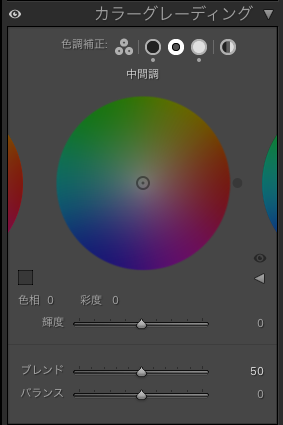
この組み合わせは、“ふんわりナチュラルなポートレート”に最適 です。
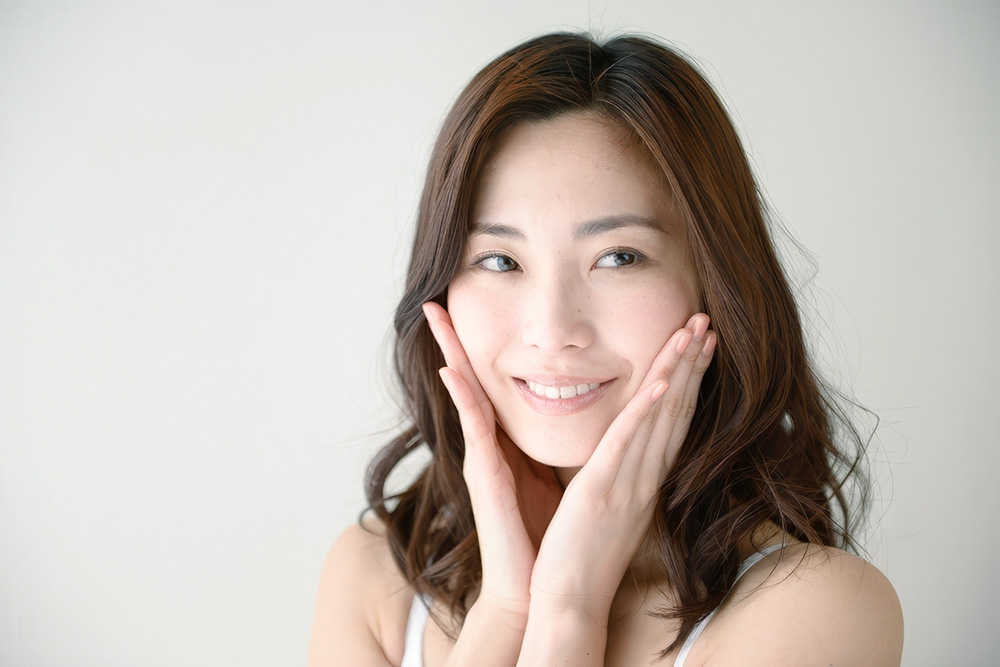
肌が明るくなり、コントラストが控えめになることで、やわらかく自然なポートレートに仕上がります。
STEP8:プリセットとして保存する
人物プリセットを保存するときは、以下の項目はチェックを外すのがおすすめです。
- ホワイトバランス
- 露光量
- レンズ補正
- 変形
逆に人物で外してはいけない項目は:
- HSL(特にオレンジ・赤の設定)
- トーンカーブ
- カラーグレーディング
- 効果(明瞭度・テクスチャ)
- キャリブレーション
これらが“人物プリセットの核”になります。
プリセットの保存方法については、こちらの記事で詳しく紹介しています。
STEP9:複数のポートレート写真に当てて微調整
完成したプリセットは、必ず他の写真に試して確認します。
確認すべき項目は:
- 室内・屋外で色が崩れないか
- 肌が赤くなったり黄色くなったりしないか
- 暗い写真での輝度が不自然にならないか
- 髪や服の色が破綻しないか
- 逆光や日陰でも使えるか
特に重要なのは「肌」 「背景」 「全体」の順で最終チェックすること。
人物写真は背景の色が肌に影響するため、複数の写真で試して“安定した色”を作る必要があります。
まとめ:人物プリセットは“肌の自然さ”がすべて
ポートレート向けLightroomプリセットを作るうえで、大切なポイントをまとめるとこうなります。
- 肌のHSLは控えめに
- トーンカーブで柔らかい光を作る
- 明瞭度・テクスチャはマイナスが基本
- WBは固定しない
- RGBカーブ・カラーグレーディングは微調整
- 複数の光でテストして破綻しないように調整する
この流れで作れば、どんな光の環境でも“ナチュラルで優しいポートレートプリセット”に育ちます。
人物写真のプリセットは、風景より難しいですが、完成すると あなたの写真の印象が大きく変わるとても魅力的な作業です。
ぜひ、自分だけのポートレートプリセット作りにチャレンジしてみてください。
この記事とあわせて参考になる関連記事をご紹介します。
無料でプロの編集を体験してみませんか?
全機能が7日間無料で使えます。期間内に解約すれば料金はかかりません。