はじめに:スマホ写真がお宝に変わる
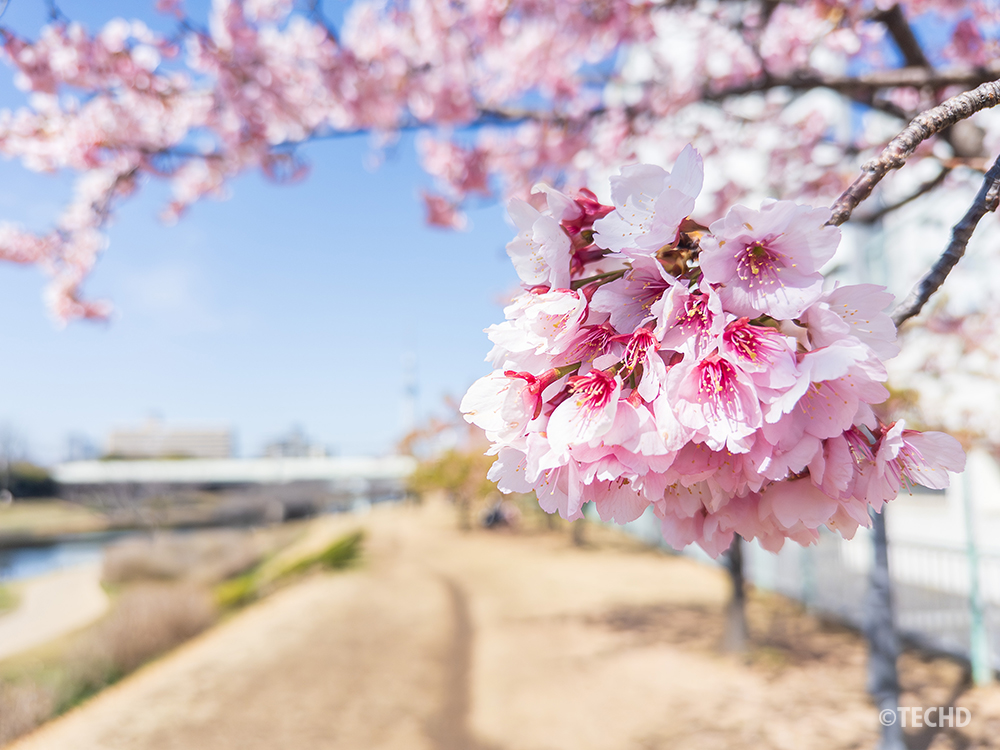
2026年3月某日、東京・江戸川区を流れる旧中川へ足を運び、見頃を迎えた河津桜やオオカンザクラを撮影してきました。
実はこの写真、ただ撮っただけではなく「写真AC」でダウンロードされやすくするための仕掛けを詰め込んでいます。
今回は、スマホ1台で完結する「Lightroomカメラ撮影 ➔ 画像編集 ➔ 写真AC投稿」の裏側を公開します。
「Lightroomカメラ」でプロ設定の撮影
標準アプリではなく、あえてLightroomアプリ内のカメラを使うのには理由があります。
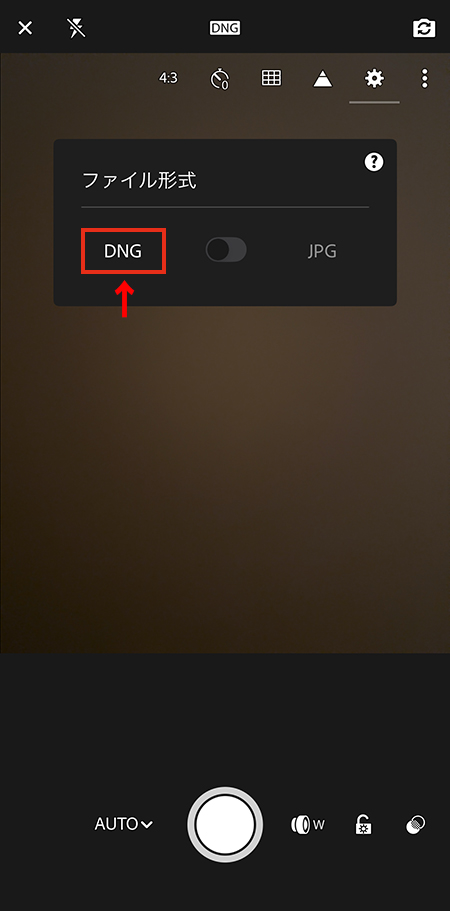
- RAW(DNG形式)で撮るメリット
通常のJPEGより情報量が圧倒的に多い「DNG形式」で保存。後で色を調整しても画質がザラつかず、プロクオリティを維持できます。
- 露出補正のコツ
撮影した写真をそのまま、Lightroomで露出補正をしましょう。特に桜は『少し明るめ』に設定すると春らしさが出ますが、白飛びしないギリギリを攻めるのがコツです。
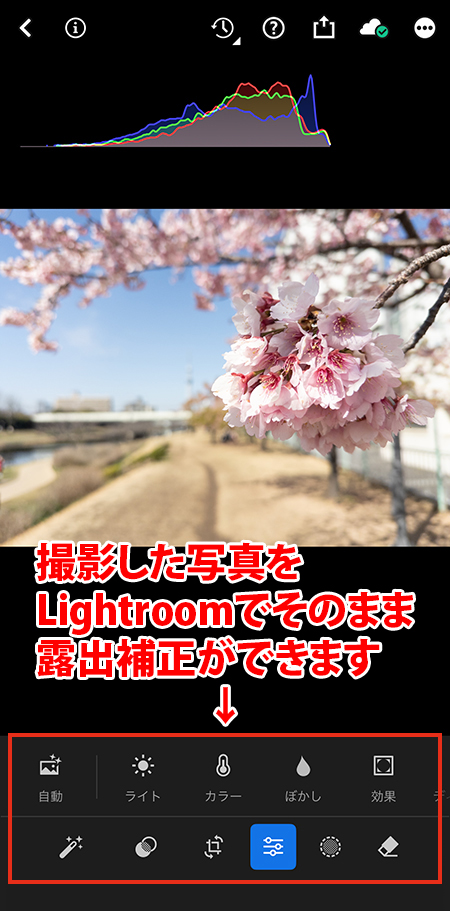
実際のLightroom編集画面です。下のメニューから『ライト』や『カラー』を選ぶだけで、スマホで直感的に調整が可能です。まずは『自動』ボタンを押してみるだけでも、写真が見違えます。
- グリッド線で構図を安定させる
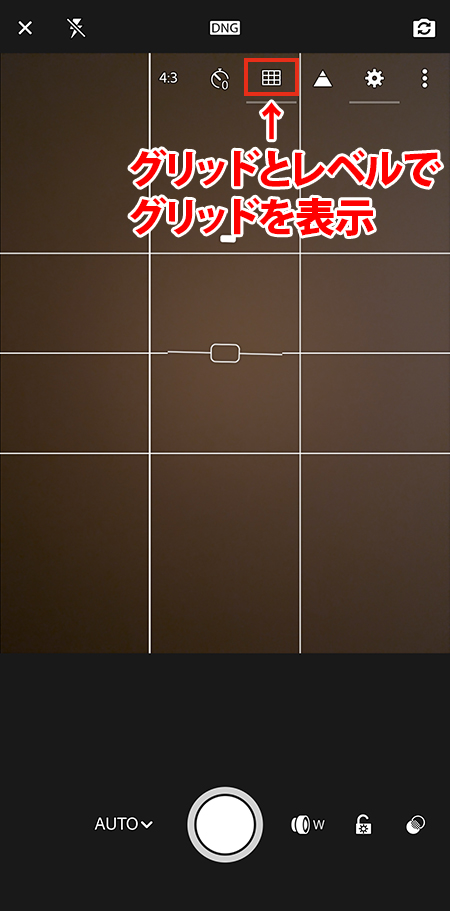
撮影のコツとして、設定でグリッドを表示。地平線や河川敷のラインをまっすぐ保つだけで、写真の信頼感が一気に上がります。
デザイナーに喜ばれる「構図」の論理
「なんとなく綺麗」を卒業して、ダウンロードされるための仕掛けを解説します。
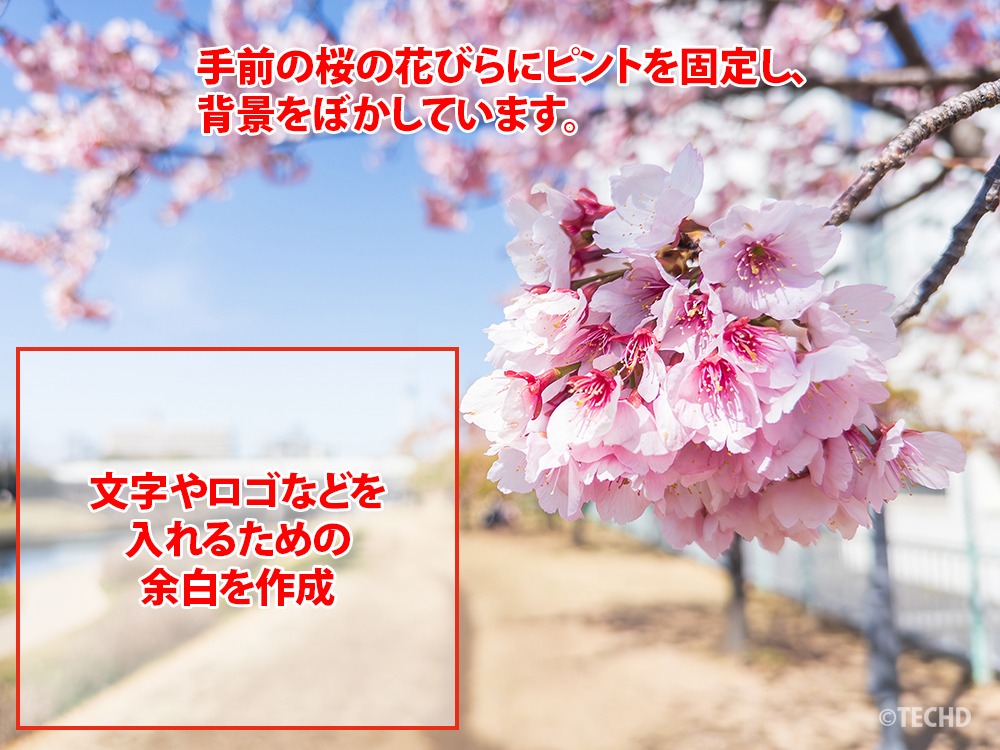
- 対角線構図とコピースペース
枝を右上から中央へ流し、左下に大きな余白を作りました。例えば、ここにチラシのタイトルやコピー、ロゴが入ることを想定した「デザイナー目線」の構図です。 - スマホで極上のボケ味を作る
iPhone 14 Proの性能をフル活用。ピントを桜の花びらに固定(AFロック)することで、背景の河川敷を綺麗にぼかし、主役を際立たせます。
桜を「商品」にするLightroom補正術
「劇的に変えない」のが、素材としての質を高めるコツです。
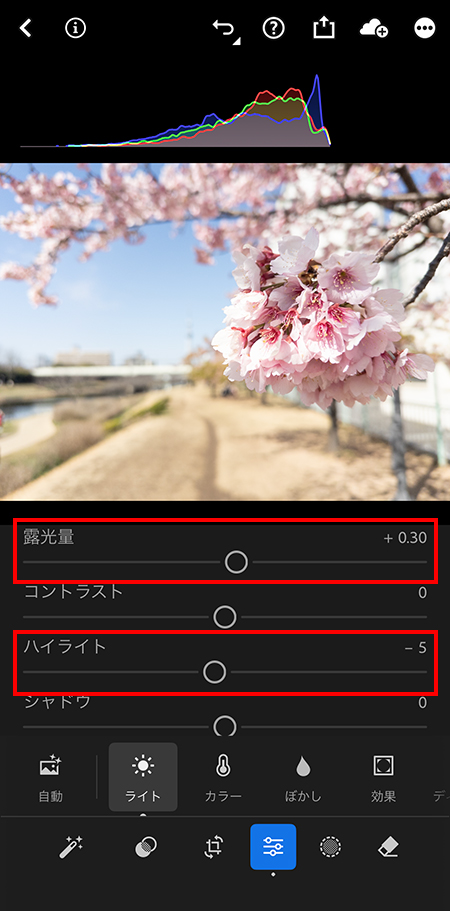
- 露光量(+)とハイライト(ー)
全体を明るくしつつ、ハイライトを下げることで「明るいのに花びらの模様はくっきり」という状態を作ります。
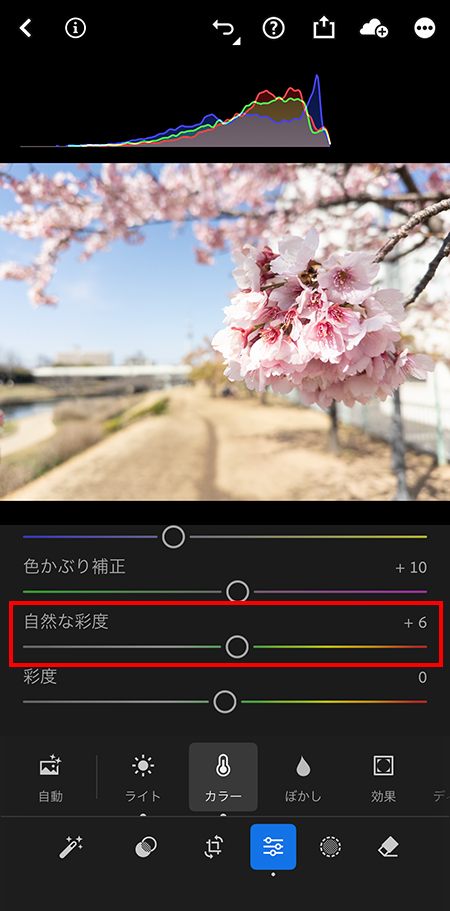
- 「自然な彩度」を上げる
「彩度」ではなく「自然な」を使うのがポイント。空の青と桜のピンクが、やりすぎ感のない絶妙な鮮やかさになります。
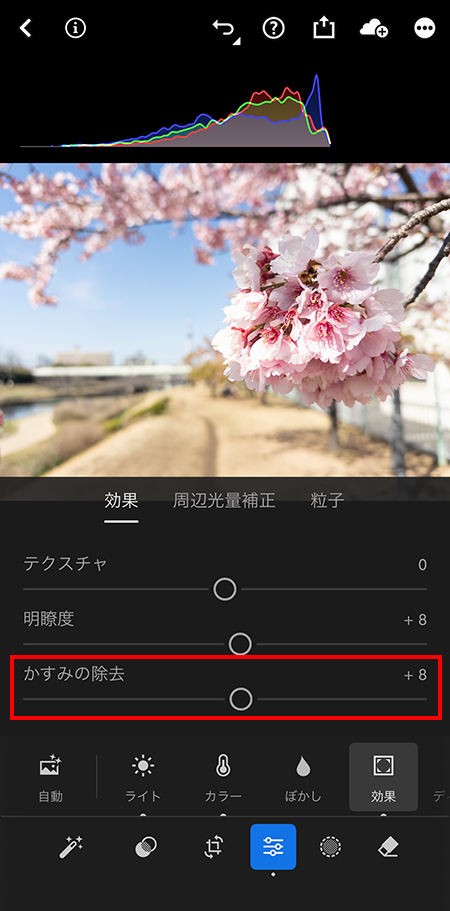
- 隠し味の「かすみの除去」
河川敷の空気感をクリアにし、パキッとした「使い勝手の良い素材」へ仕上げます。
写真ACへの書き出しと投稿設定
- 書き出し設定
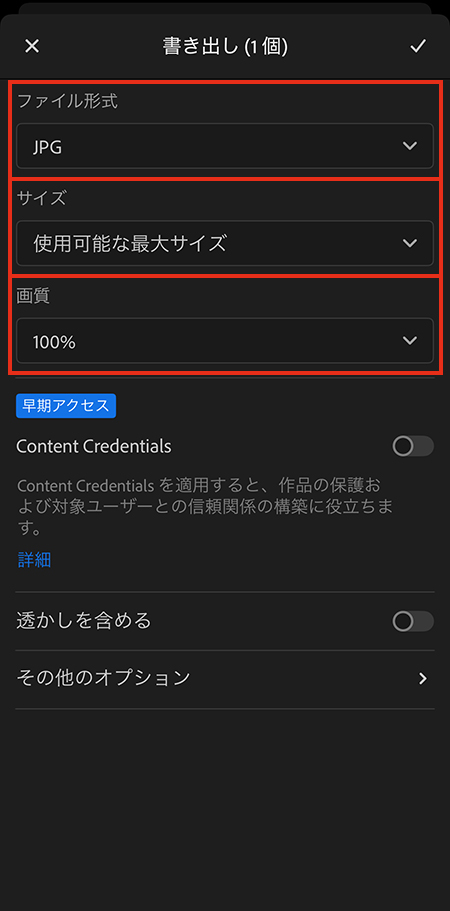
写真ACに投稿する際は、以下の設定で書き出しましょう。書き出した画像はデバイスに保存されます。
・ ファイル形式: JPG
・ サイズ: 使用可能な最大サイズ(高解像度で投稿するため)
・ 画質: 100%
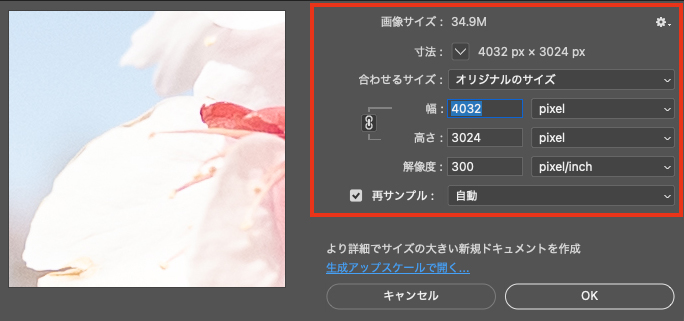
書き出したJPG画像をPhotoshopで確認しましたが、印刷にも使える十分な画像サイズでした。
- 投稿について
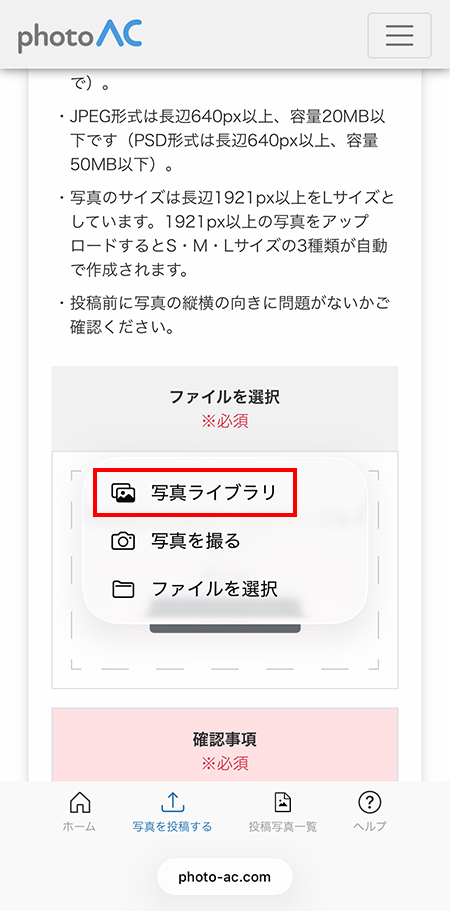
投稿は写真ACにログインして、撮影した写真をアップロードしましょう。
- タグ付けについて
今回私が実際に使用したタグがこちらです。地名やシチュエーションを細かく入れるのがコツです。
使用タグ: 旧中川, オオカンザクラ, 風景, 春, 桜, 自然, 青空, 河川敷, 建物, 街並み, 晴れ, 江戸川区, 平井, 花, 植物, 花びら, お花見, 早咲き, 明るい, 日本, 東京, 木, 屋外, 昼間, 日中, ピンク
Lightroomを使うならCreative Cloud
今回の写真編集で使用したのが Adobe Lightroom です。
Lightroomは
- スマホでもRAW現像ができる
- 色調整が直感的で簡単
- プロカメラマンも使う編集ソフト
という特徴があり、写真のクオリティを大きく引き上げてくれます。
Lightroomは
Photoshopとセットの「Creative Cloud フォトプラン」で利用できます。
ストックフォトを本格的に続けたい方には、とてもコスパの良いプランです。
→ Creative Cloud フォトプランはこちらスマホ写真でも写真ACで売れる理由
「ストックフォトで稼ぐには一眼レフが必要」と思われがちですが、実はスマホで撮影した写真でも十分ダウンロードされる可能性があります。
その理由は、写真ACで求められているのが「芸術写真」ではなく、デザイン素材として使いやすい写真だからです。
例えば、チラシやブログ、YouTubeのサムネイルなどで使われる写真には、次のような特徴があります。
- 文字を入れられる余白(コピースペース)がある
- 明るく見やすい写真
- 季節感や場所が分かる
- 自然な色味で使いやすい
こうした条件を満たしていれば、スマホで撮影した写真でも十分に素材として活用されます。
特に最近のスマートフォンはカメラ性能が非常に高く、RAW撮影や高度な画像補正も可能です。
今回のように LightroomカメラでRAW撮影 → Lightroomで自然な補正 という流れを使えば、スマホでもストックフォトとして通用するクオリティを作ることができます。
大切なのは機材よりも、「素材として使われることを意識した撮影」です。
スマホでも、構図や光、余白を意識するだけで「売れる写真」に近づいていきます。
まとめ:スマホでも「売れる写真」は作れる
今回紹介したように、特別なカメラがなくても、スマホ1台あればストックフォト素材を作ることは十分可能です。
重要なのは機材ではなく、
- RAWで撮影する
- デザイナーが使いやすい構図を意識する
- Lightroomで自然に補正する
- 検索されやすいタグを付ける
といった「素材として売れるための考え方」です。
実際に今回撮影した桜写真も、ただの風景写真ではなく「デザイン素材として使いやすい写真」を意識して撮影しています。
スマホカメラの性能は年々進化しており、Lightroomなどのアプリを組み合わせれば、十分ストックフォトとして通用するクオリティを作ることができます。
もしこれからストックフォト副業を始めたい方は、まずはスマホで身近な風景を撮影し、写真ACに投稿してみてください。
思わぬ写真がダウンロードされ、「スマホ写真が収益になる瞬間」を体験できるかもしれません。
写真ACで写真を販売してみませんか?
今回紹介した写真は、無料ストックフォトサイト写真ACに投稿しています。
写真ACでは、クリエイター登録をすることで
自分が撮影した写真を素材として公開し、ダウンロード数に応じて報酬を得ることができます。
特別な機材がなくても、今回紹介したように
- スマホで撮影
- Lightroomで簡単に補正
- 写真ACに投稿
という流れだけで、ストックフォト副業を始めることができます。
実際に、身近な風景や季節の写真でもダウンロードされることがあり、
「写真が資産のように積み上がる」のがストックフォトの面白いところです。
登録は無料なので、興味のある方はぜひチャレンジしてみてください。
あわせて読みたい:写真ACで「稼ぐ側」に興味がある方へ
写真ACは、コツを掴めば初心者でも収益化が狙えるプラットフォームです。実際に私が10年かけて積み上げたノウハウや、効率よくお小遣いを稼ぐためのポイントを以下の記事でまとめています。



あわせて読みたい:まずは「使う側」として試してみたい方へ
「まずは無料でどこまでできるの?」と気になる方に向けて、無料会員の制限や賢い使い道について詳しく解説しました。ダウンロード枚数の制限で損をしないために、ぜひチェックしてみてください。