Lightroom初心者は「全部覚えなくていい」
Lightroomを初めて触ると、「機能が多すぎて難しそう…」
そう感じる方はとても多いです。
でも、最初からすべてを覚える必要はありません。
実は、写真編集に必要な操作はほんの一部だけです。
明るさを整えて、
色味を少し調整して、
写真を引き締める。
この3つができるだけで、
写真は十分きれいに仕上がります。
この記事では、Lightroom初心者が「まずこれだけ覚えればOK」 という基本操作を3つに絞って紹介します。
基本操作① 明るさとコントラストを整える
Lightroomを開いて、最初に触ってほしいのが 明るさとコントラスト です。
この2つを少し調整するだけで、写真の印象は大きく変わります。
「写真編集は難しそう」と感じる方ほど、ここから始めるのがおすすめです。
まず触るのは「自動補正」がおすすめ
Lightroomには、写真を自動で分析して補正してくれる 自動補正機能があります。
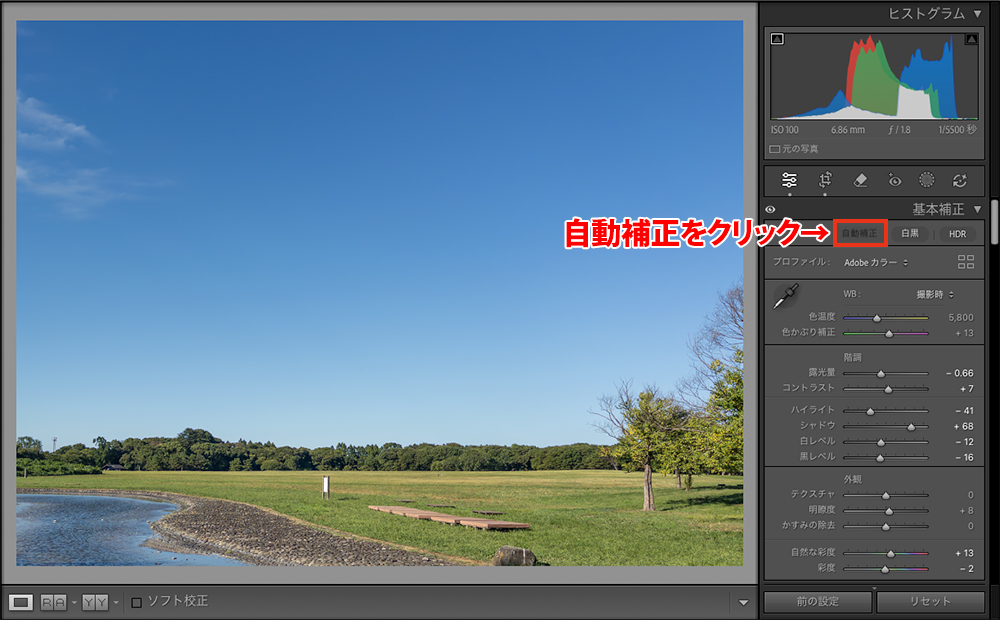
初心者の方は、まずこのボタンを押してみましょう。
- 写真全体の明るさ
- コントラスト
- 色味のバランス
をAIが自動で整えてくれます。
「正解が分からない」という状態でも、まずは“いい感じ”のスタート地点を作れるのが大きなメリットです。
明るさ・コントラストはこの2か所だけ見ればOK
自動補正のあとに、少しだけ自分で調整したい場合は、以下の2つだけ見れば十分です。
- 露光量 : 写真全体の明るさ
- コントラスト : 明暗のメリハリ
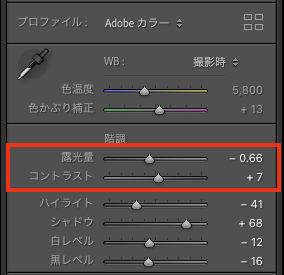
操作のコツはとてもシンプルです。
- 露光量を少しずつ動かして、暗すぎ・明るすぎにならない位置を探す
- コントラストを少しだけ上げて、写真を引き締める
「少しずつ」がポイントです。
やりすぎないための初心者向けコツ
初心者がよくやってしまうのが、
「きれいにしようとしてやりすぎる」 ことです。
以下のポイントを意識してみてください。
- スライダーは大きく動かさない
- ときどき元の写真と見比べる
- 「自然に見えるか」を基準にする
Lightroomはいつでも元に戻せるので、
失敗を恐れず試して大丈夫です。
ひとことまとめ
明るさとコントラストは、写真編集のいちばん基本で、いちばん効果が出やすい操作です。
まずは
✔ 自動補正
✔ 露光量
✔ コントラスト
この3つだけ触ってみましょう。
「写真が少し良くなった」と感じられたら、それがLightroomを続ける一番の近道です。
基本操作② 色味を自然に整える
明るさを整えたあと、次に気になるのが写真の色味 です。
「なんとなく黄色っぽい」
「青く冷たい感じがする」
こうした違和感は、少し調整するだけで簡単に改善できます。
色温度と色かぶりを簡単に理解しよう
Lightroomで色味を整えるとき、初心者が見るべきポイントは 2つだけ です。
- 色温度 : 写真が暖かい(黄色っぽい)か、冷たい(青っぽい)か
- 色かぶり補正 : 緑っぽい/紫っぽいズレを整える
難しく考える必要はありません。
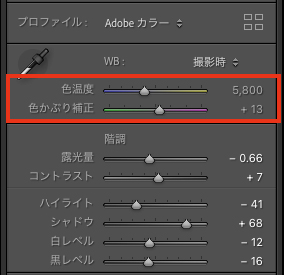
操作の目安
- 室内写真が黄色すぎる → 色温度を少し下げる
- 夕方の雰囲気を残したい → 無理に下げすぎない
「見て心地いいかどうか」 が正解です。
迷ったらプロファイル・プリセットを使う
「自分で色を調整するのが不安…」
そんなときは、プロファイルやプリセット を使いましょう。
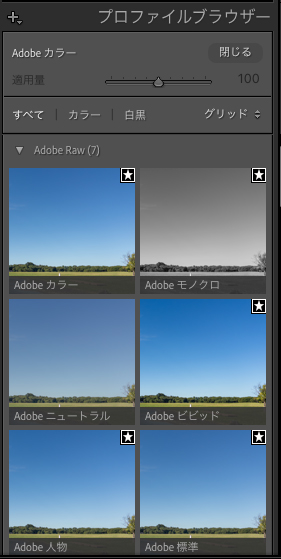
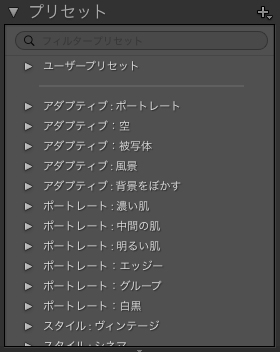
Lightroomには、写真の雰囲気を一瞬で変えられるあらかじめ用意された設定があります。
- ナチュラル
- 鮮やか
- 風景向け
などを選ぶだけで、色味が整います。
まずはプリセットを選び、気になるところだけ少し調整する、
という使い方がおすすめです。
初心者がやりがちな色調整の失敗例
色味調整でよくある失敗は、次の3つです。
- 色を濃くしすぎる
- 肌の色が不自然になる
- 写真全体が派手になりすぎる
これを防ぐコツはとても簡単です。
- 彩度は上げすぎない
- 人物写真では「肌が自然か」を最優先
- 少し調整したら、一度スライダーを戻して見比べる
「少し物足りないかな?」くらいが、
実はちょうど良い仕上がりです。
ひとことまとめ
色味調整は、正解を探すものではなく、心地よさを整える作業です。
まずは
✔ 色温度
✔ 色かぶり
✔ プロファイル
この3つを意識すれば十分です。
基本操作③ 写真を引き締める(トリミング)
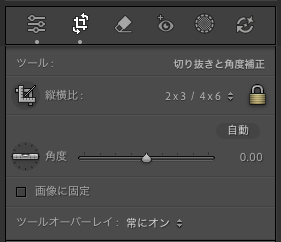
明るさと色味を整えたら、最後に行いたいのが トリミング です。
これは写真の余分な部分を切り取り、伝えたい主役をはっきりさせる作業です。
難しい操作は必要ありません。
トリミングだけで、写真の印象は驚くほど良くなります。
トリミングだけで写真がよく見える理由
撮影した写真には、
- 余白が多すぎる
- 視線が散ってしまう
といったことがよくあります。
トリミングをすると、
- 見せたい被写体に視線が集まる
- 写真がスッキリ見える
- プロっぽい印象になる
といった効果があります。
「足す」のではなく「引く」編集 なので、初心者でも失敗しにくいのが特徴です。
比率を変えるだけで印象が変わる
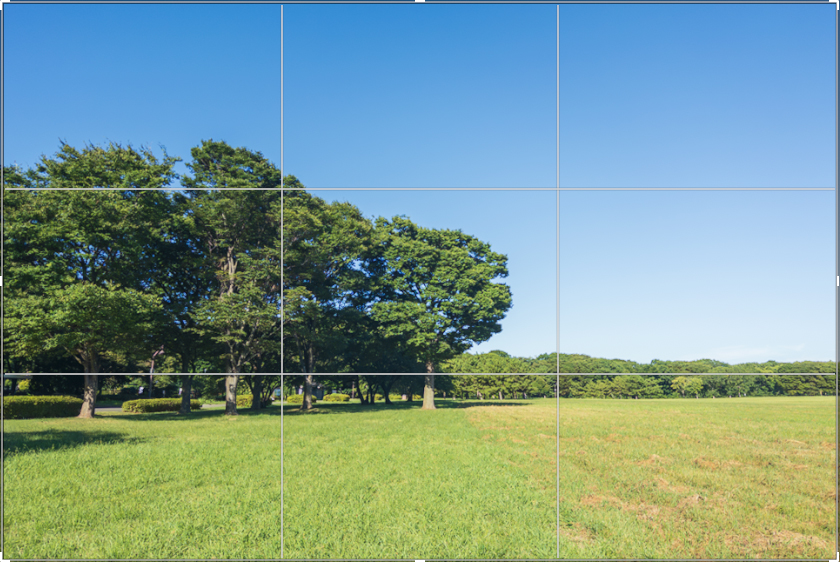
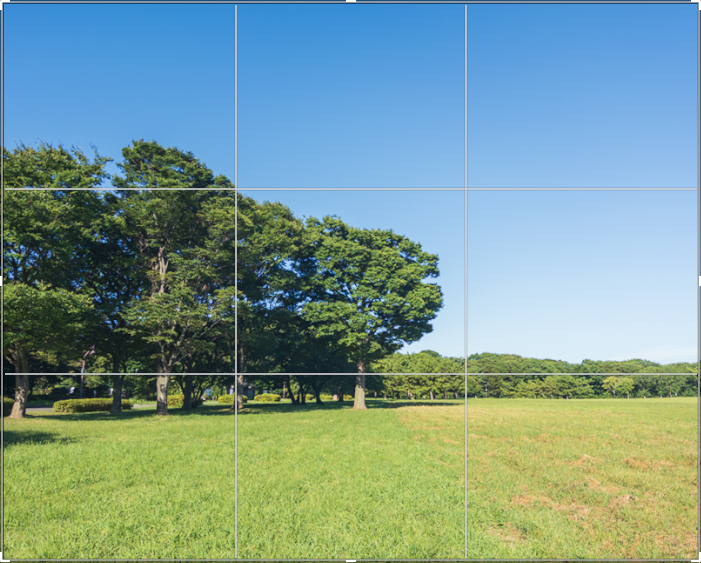
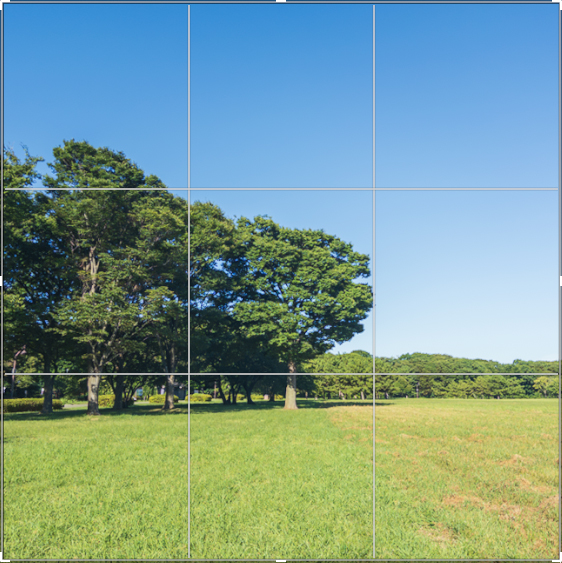
Lightroomのトリミングには、縦横比(アスペクト比) を選ぶ機能があります。
よく使われるのは次の比率です。
3:2:カメラ標準。自然な印象
4:5:Instagram向き
1:1:正方形で安定感あり
SNSに投稿する予定がある場合は、最初から投稿先に合わせた比率にしておくと後がラクです。
SNS用サイズにする時の考え方
初心者の方は、
「どこまで切っていいのか分からない」
と迷いがちです。
そんなときは、次のポイントを意識してみてください。
- 被写体がフレームの中央〜やや上に来る
- 無意味な空白がないか確認する
- 見せたいものが一目で分かるか考える
正確なルールより、見たときの分かりやすさ を優先してOKです。
ひとことまとめ
トリミングは、写真を完成させる最後のひと押し です。
- 明るさを整え
- 色味を自然にし
- 余分な部分をカットする
この流れを覚えるだけで、
写真編集はぐっと簡単になります。
それでも迷ったらAIに任せてOK
「ここまでやっても、まだ自信がない…」
そんなときは、無理に自分で仕上げなくて大丈夫です。
Lightroomには、
- ワンクリック補正
- AIによる自動調整
といった、初心者の強い味方があります。
まずはAI補正で仕上げて、
「ここをもう少し明るくしたい」
と感じた部分だけ微調整する。
この流れが、一番ストレスなく上達できます。
まとめ|まずは触ってみることが一番大切
Lightroom初心者は、
すべての機能を覚える必要はありません。
まずは、
- 明るさとコントラスト
- 色味の調整
- トリミング
この3つだけで、写真は十分きれいになります。
慣れてきたら、次は
AI補正を使って仕上げる方法を知ると、さらに編集が楽になります。
Lightroomは2024〜2025年のアップデートにより、初心者でも直感的に扱えるAI機能や、作業を効率化する機能が大きく進化しました。本記事では公式情報をもとに、分かりやすく解説します。
明るさや色味の調整など、売れる写真づくりの第一歩になる編集の基本を丁寧に紹介しています。
Lightroom初心者向けに、写真の明るさ・色・構図を整える基本ステップを解説しています。
Lightroomのメリットとデメリットをわかりやすく解説しています。