AI補正は「ズル」ではなく初心者の近道
LightroomのAI補正は、「手抜き」や「ズル」ではありません。
むしろ初心者にとっては、一番ストレスが少なく、失敗しにくい方法です。
写真編集に慣れていないうちは、
- 正解が分からない
- どこを触ればいいか迷う
という状態になりがちです。
そんなときこそ、AIに任せてOKです。
LightroomのRAW現像から仕上げまで、
すべての作業を一括で行える
Adobe Creative Cloudフォトプランがおすすめです。
持っていない方向けに、7日間無料体験ができます。
まず使いたいAI補正① ワンクリック自動補正
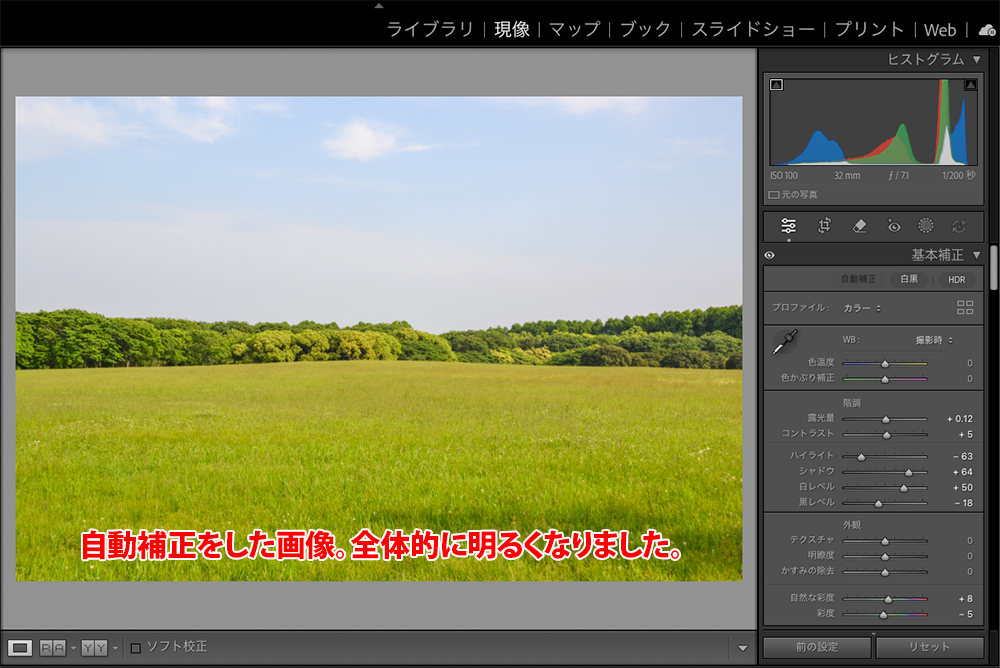
Lightroomには、写真を解析して明るさ・コントラスト・色味を自動調整してくれる機能があります。
初心者の方は、編集画面を開いたら、まず 「自動補正」ボタン をクリックしてみましょう。
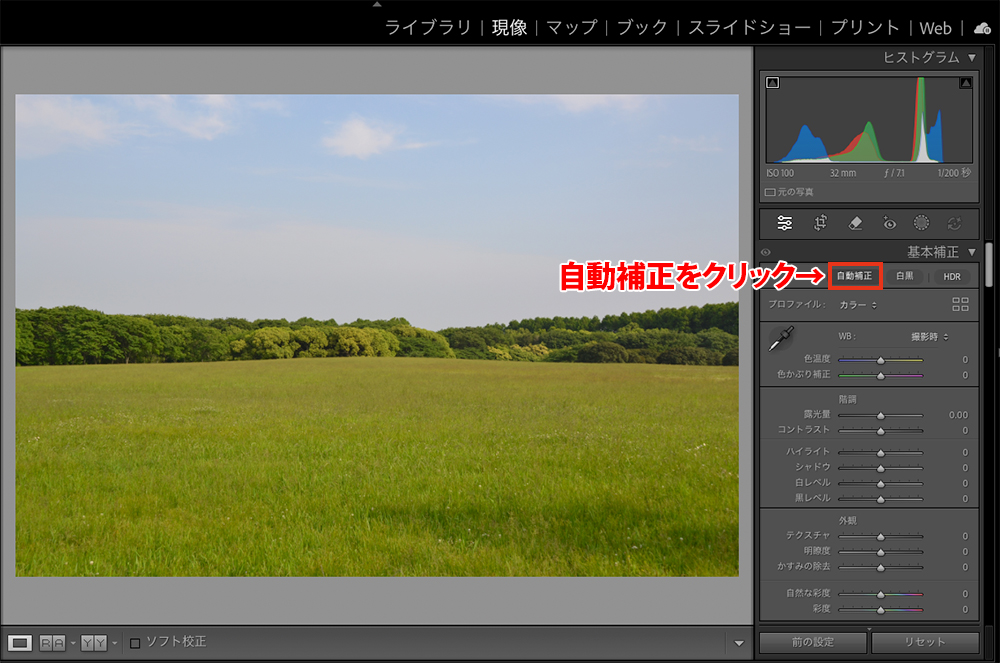
これだけで、
- 暗すぎる写真が見やすくなる
- 色味の偏りが整う
といった変化が一瞬で起こります。
編集のスタート地点として、これ以上ない機能です。
AI補正② プロファイルで写真の雰囲気を決める
次に試してほしいのが プロファイル です。
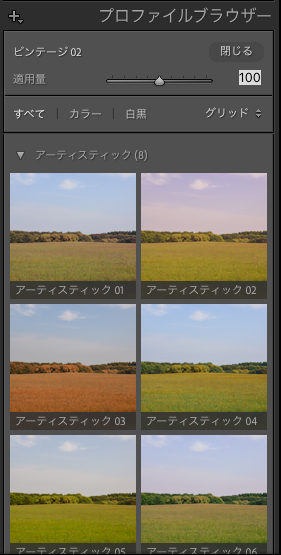
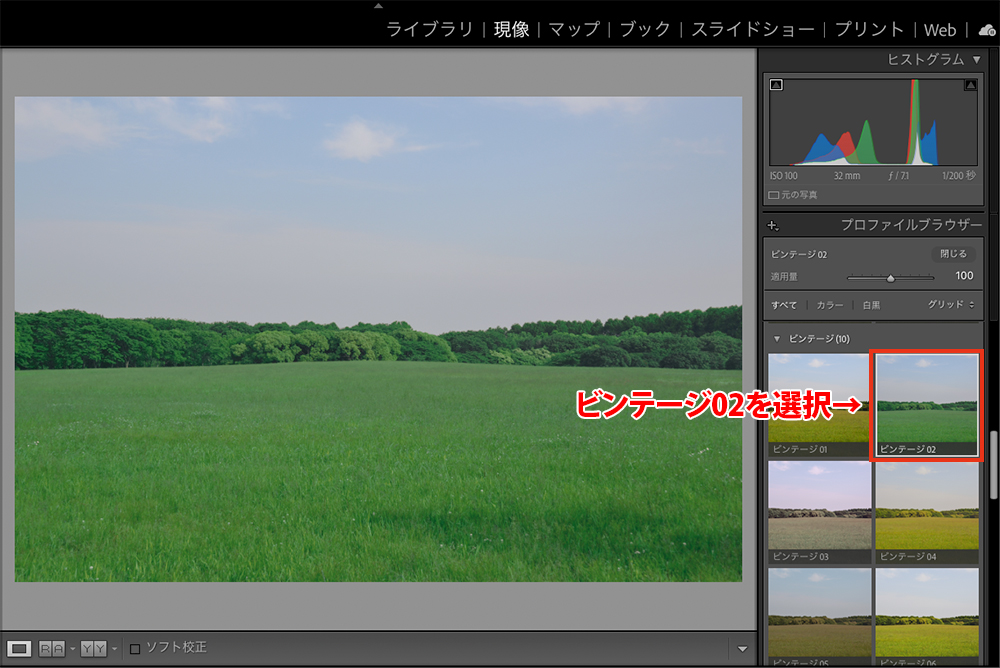
プロファイルは、写真の「雰囲気」を一瞬で変えるAIベースの設定です。
- ナチュラル
- 鮮やか
- 風景向け
などを切り替えて、一番しっくりくるものを選ぶだけでOKです。
スライダーを細かく触らなくても、 写真の方向性が決まります。
ネットの情報だと断片的で体系的に学べないので、私はこの1冊を辞書代わりに手元に置いています。
AI補正③ 人物・空を自動認識するAIマスク
「人物だけ明るくしたい」
「空をもう少し青くしたい」
そんなときに便利なのが AIマスク です。
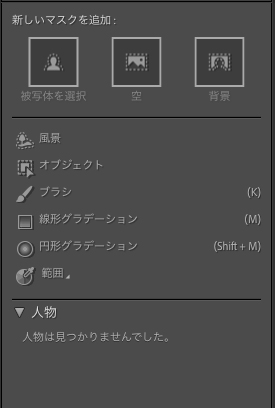
Lightroomは、
- 人物
- 空
- 背景
を自動で認識し、範囲を選択してくれます。
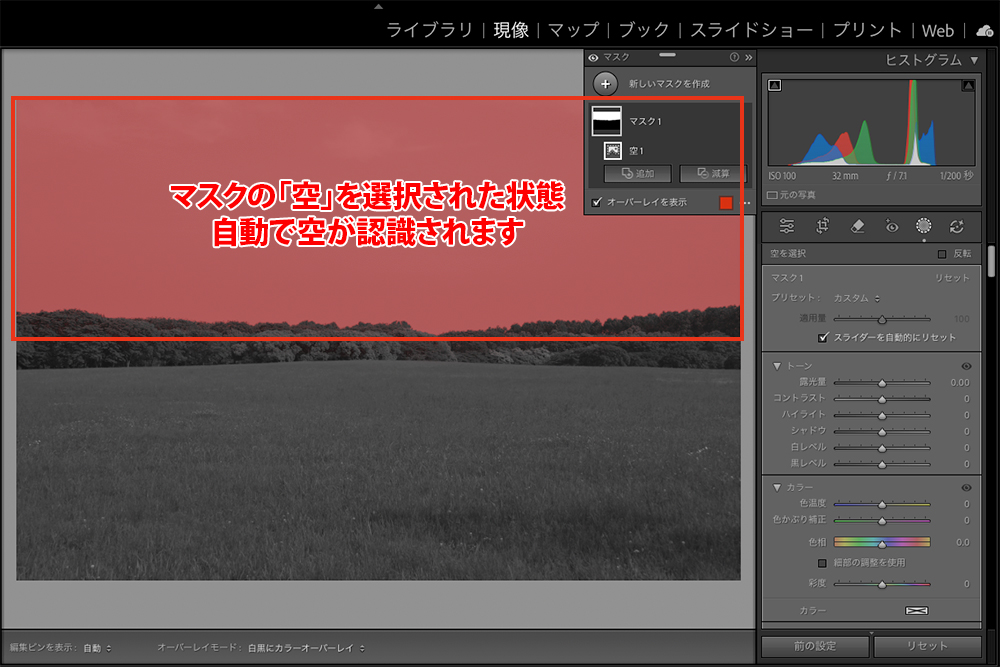
初心者がマスクを手描きする必要はありません。
選ぶ 少し調整する
これだけで部分補正ができます。
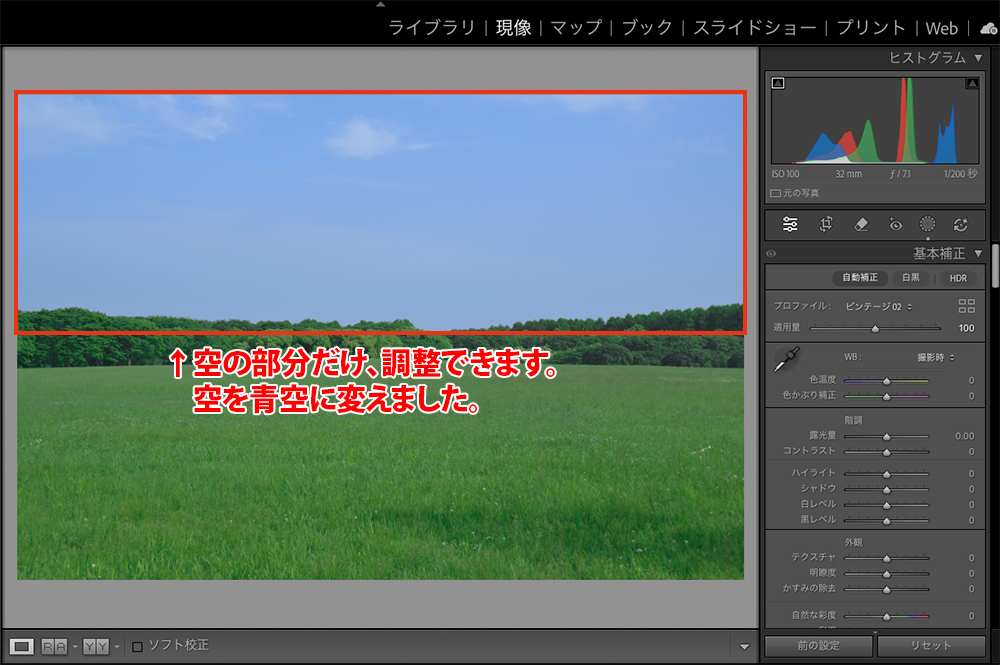
AI補正 少し手動、が一番ラクな流れ
おすすめの編集手順は、とてもシンプルです。
- AIの自動補正を使う
- プロファイルで雰囲気を決める
- 気になるところだけ少し調整
「最初から完璧を目指さない」
これが長く続けるコツです。
AI補正を使っても「編集力」はちゃんと身につく
「AIに頼ると上達しないのでは?」
と感じる方もいるかもしれません。
でも実際は逆です。
AI補正を使うことで、
- どこが明るすぎるのか
- どんな色が自然なのか
を 目で覚えられる ようになります。
AIは“先生”として使うのが正解です。
まとめ|迷ったらAIに任せて大丈夫
Lightroom初心者のうちは、
- 自動補正
- プロファイル
- AIマスク
この3つを使うだけで十分です。
写真編集は、楽しめた人が一番伸びます。
考えすぎず、まずはAIに任せて仕上げてみてください。
明るさや色味の調整など、売れる写真づくりの第一歩になる編集の基本を丁寧に紹介しています。
Lightroom初心者向けに、写真の明るさ・色・構図を整える基本ステップを解説しています。
Lightroomのメリットとデメリットをわかりやすく解説しています。
LightroomのAIマスクによる空の色調補正機能について解説しています。
無料でプロの編集を体験してみませんか?
全機能が7日間無料で使えます。期間内に解約すれば料金はかかりません。