はじめに
「ストックフォトの投稿、もっと楽にならないかな…」そう感じている方は多いはずです。以前の私も、1枚ずつ丁寧にレタッチしては、気づけば何時間も過ぎていく…という日々を繰り返していました。
1枚補正するたびに発生するパソコンの処理待ち時間。あの数秒の「積み重ね」が、投稿作業をどんどん億劫にさせてしまいます。気力が削られ、タグ付けや投稿作業が後回しになり、結果として月の投稿枚数もなかなか増やせない状態でした。
しかし、Lightroomの「バッチ処理」を導入してから、私のワークフローは一変しました。これまで膨大な時間を費やしていた作業が、実質10分程度(あとはPCにお任せ)で完了するようになったのです。さらに、現像を裏で回している間にタグ付けや投稿準備まで並行できるようになり、投稿ペースが加速から作品公開のチャンスも自然と増えました。
今回は、単なる時短術にとどまらない、Lightroomで現像待ち時間すら投稿作業と収益チャンスに変える究極の活用術を解説します。
LightroomのRAW現像から仕上げまで、
すべての作業を一括で行える
Adobe Creative Cloudフォトプランがおすすめです。
持っていない方向けに、7日間無料体験ができます。
1. 「バッチ処理」は、忙しいクリエイターの救世主
バッチ処理とは、複数の写真に対して同じ操作を一気に行うことです。 「1枚ずつ仕上げる」という職人気質を一度横に置いて、「似た写真はまとめて一瞬で終わらせる」という思考に変えるだけで、驚くほど時間が浮きます。
2. 実践!Lightroomで一括補正する手順
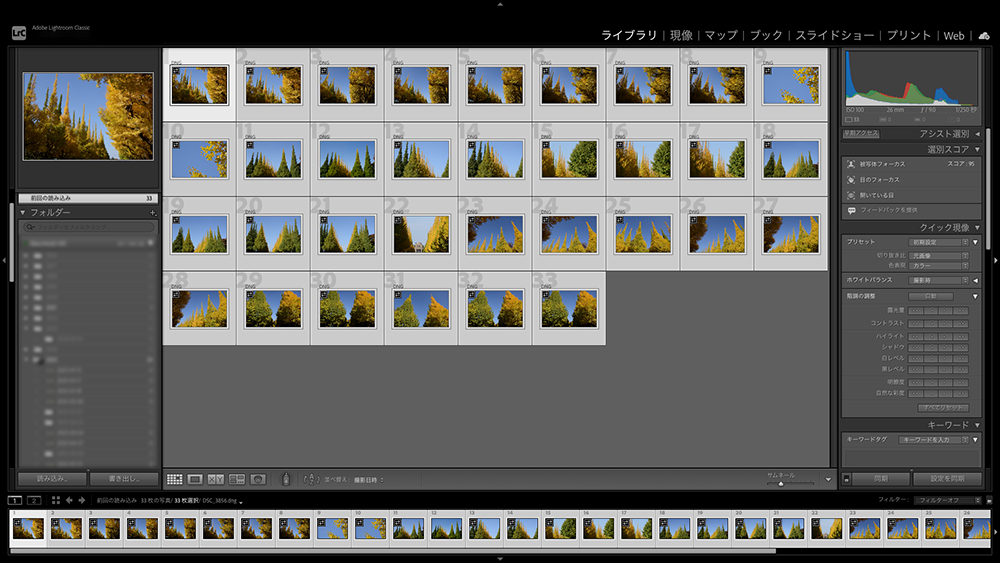
具体的なやり方を3つ紹介します。
①「同期」機能で一瞬コピー
同じ場所・同じ光の条件で撮った写真に最適です。
手順①:1枚だけ完璧にレタッチする。
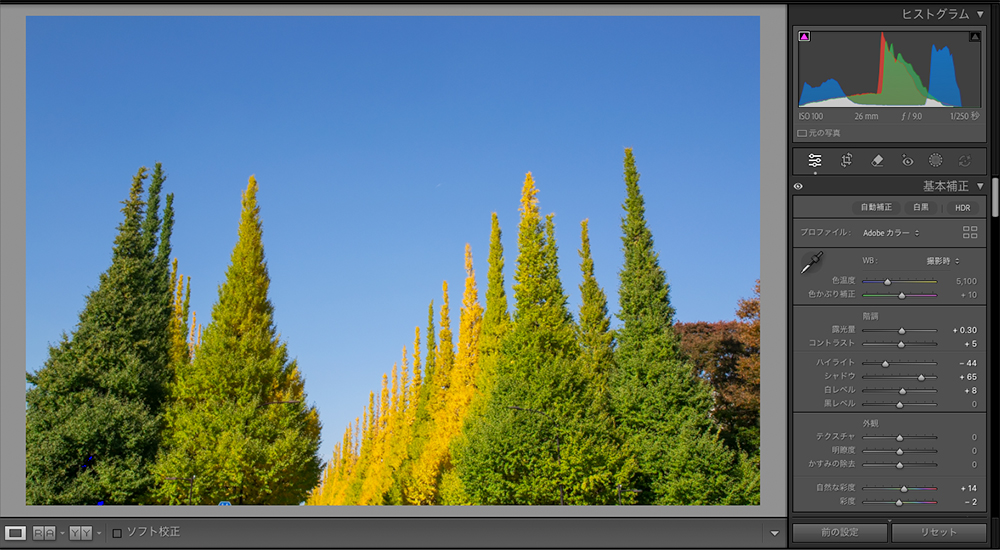
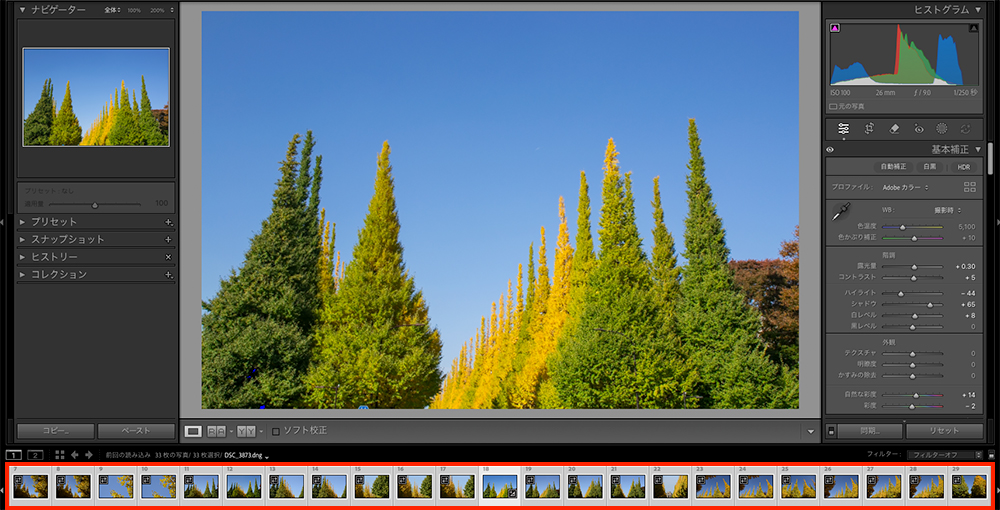
手順②:その写真を選んだ状態で、他の写真も複数選択(Ctrl + Aなど)。
下にある赤枠はすべての写真が選択されている状態です。
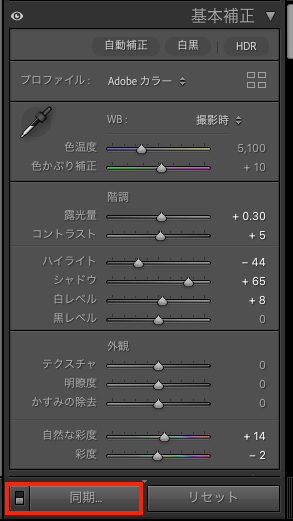
手順③:右下の「同期」ボタンをクリックし、適用したい項目(露出やカラーなど)にチェックを入れて実行。
赤枠の「同期」ボタンをクリックします。
赤枠の①「サブセット:変更済み」を選択し、次に赤枠の②「同期」をクリックします。
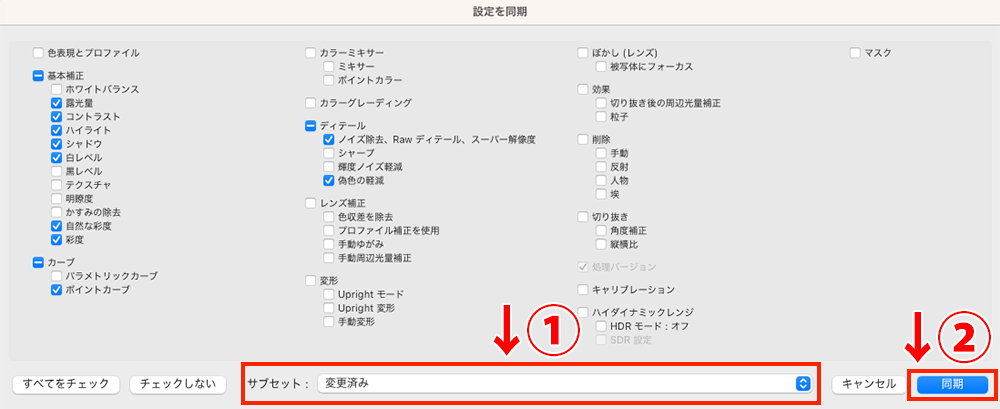
※左下の『すべてをチェック』を押すと不要な設定まで同期されてしまうことがありますが、『サブセット:変更済み』を選べば、自分が編集した箇所だけをスマートに同期できます。
バッチ処理が完了したライブラリ画面。30枚以上の青空と銀杏の色鮮やかな補正が、すべての画像に反映されました。
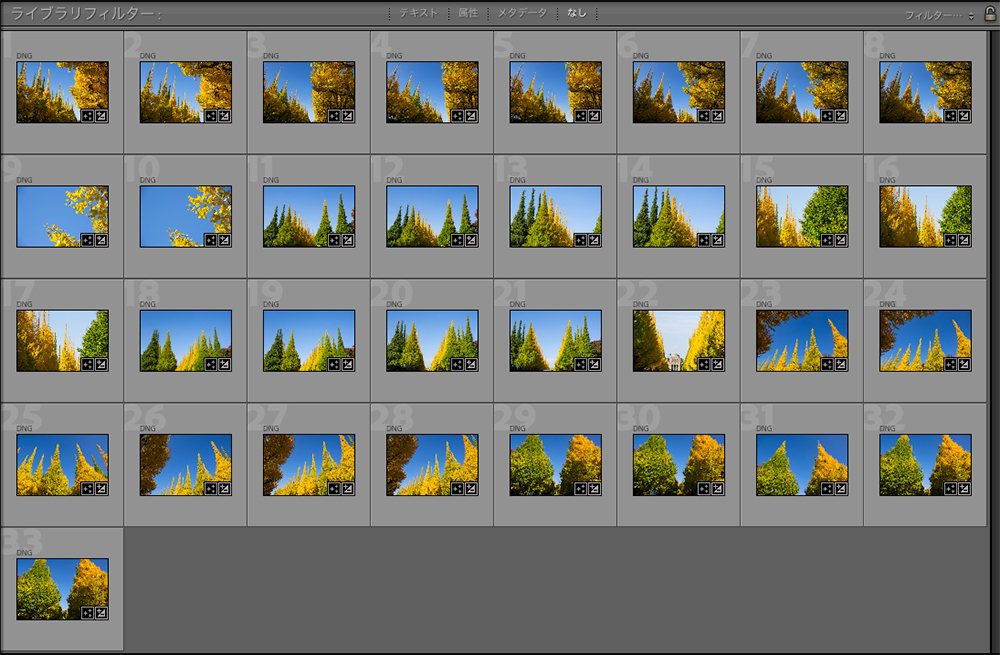
AIノイズ除去などの負荷が高い処理を含めるとPCでの処理には時間はかかりますが、放置しているだけで30枚以上の青空と銀杏が理想の色に仕上がります。
1枚ずつ手作業で格闘していた頃の労力とは、比べ物にならないほど作業が楽になります。
② 「前の設定」ボタンでリレー式補正
1枚ずつ微調整しながら進みたい時に便利です。
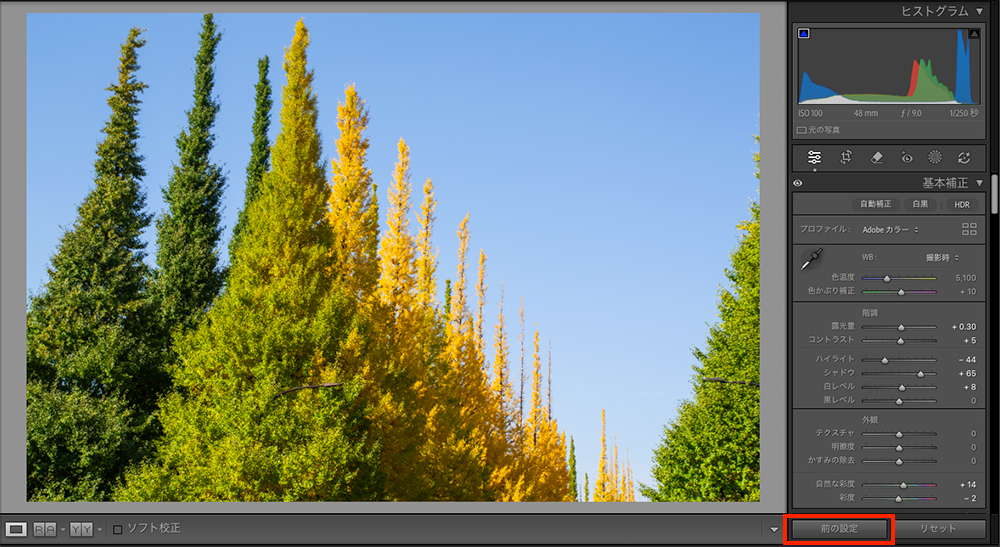
次の写真に移動したあと、赤枠の「前の設定」ボタンを押すと、1枚前の編集内容がそのまま適用されます。
③ 読み込み時に「プリセット」を適用
一番の時短は、ソフトを開いた瞬間に終わらせることです。
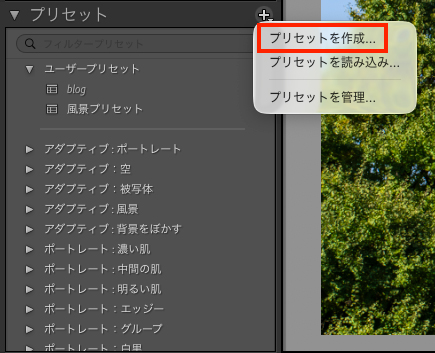
手順①:プリセットを作成します。
赤枠の「プリセットを作成」を選択します。
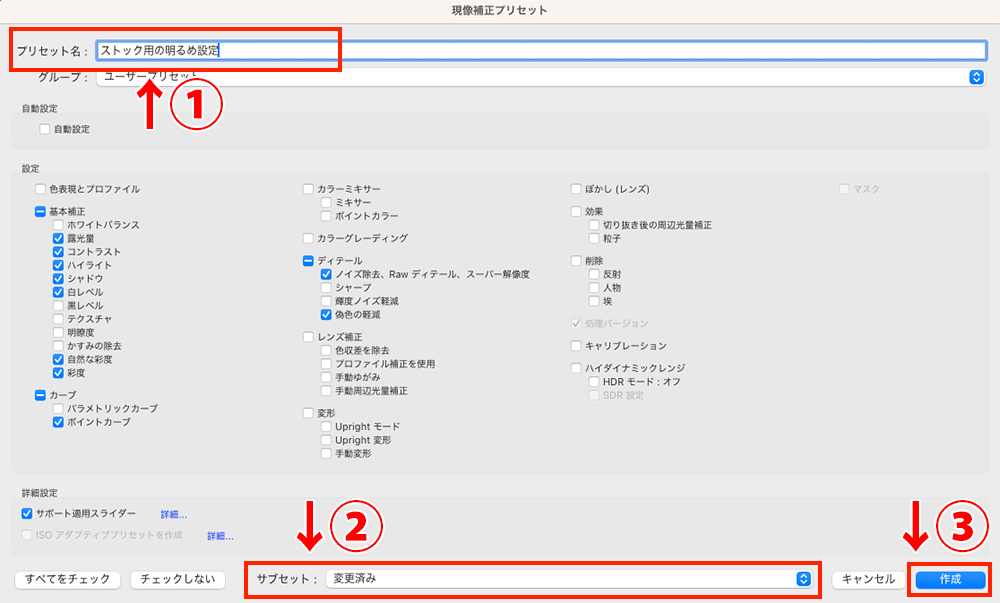
次の画面が表示され、赤枠の①のプリセット名(例:ストック用の明るめ設定)を入力して、赤枠の②の「サブセット:変更済み」を選択、次に赤枠の③の「作成」をクリックします。
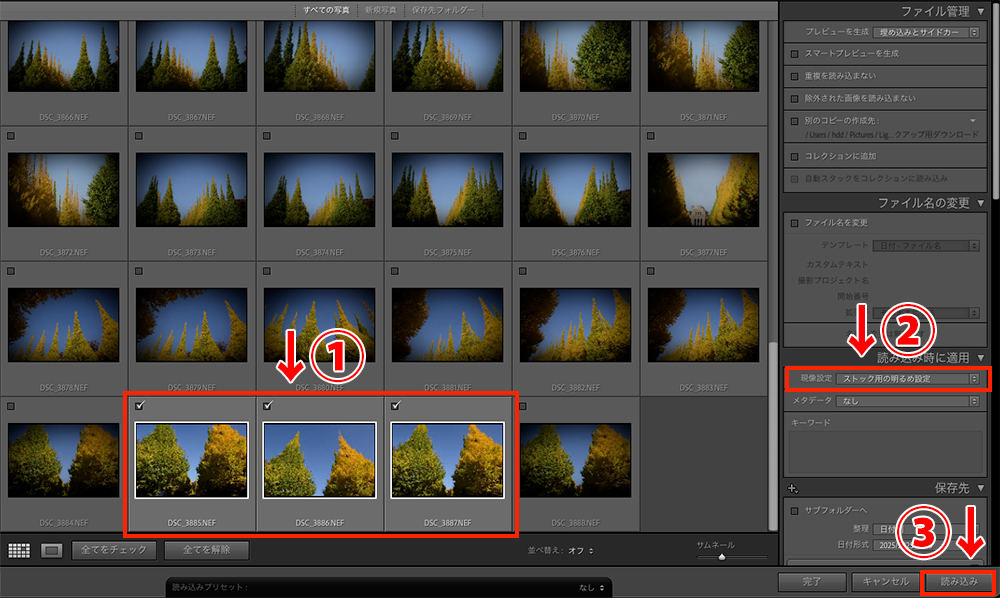
手順②:「読み込み時に適用」の設定で取り込み時に補正が完了
読み込み画面の右側にある「読み込み時に適用」で、自分で作成したプリセット(例:ストック用の明るめ設定)を選んでおくだけで、取り込みと同時に補正が完了します。
赤枠の①の読み込む画像を選択、次に赤枠の②の現像設定は「ストック用の明るめ設定」を選択して、赤枠の③の「読み込み」をクリックします。
ネットの情報だと断片的で体系的に学べないので、私はこの1冊を辞書代わりに手元に置いています。
3. 時短を極めるためのワークフロー(作業手順)
効率を最大化するおすすめの手順です。
- セレクト: 似た条件の写真(例:公園の木漏れ日シリーズ)をグループ化する。
- 代表レタッチ: その中の「基準となる1枚」を仕上げる。
- 一括同期: 残りの20枚に設定を同期。
- 書き出し: まとめて書き出し中に、自分は休憩するか、次の「タグ(キーワード入力)」へ。
4. 【プラスアルファ】さらに差がつく!上級時短テクニック
① AIノイズ除去は、バックグラウンド処理で一括で走らせる
最近のLightroomの「AIノイズ除去」は驚くほど綺麗になりますが、処理が非常に重いのが難点です。1枚ごとに待っていては作業が止まってしまいます。
コツ:編集が終わった写真を全選択し、一括でAIノイズ除去を適用します。
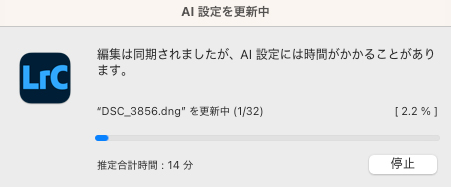
PCが処理している14分間、あなたは何をしますか?
Lightroomがバックグラウンド処理で画像補正を回している間、ただ待っているのはもったいない!私はこの「空白の14分」を使って、次にやるべき「タグ(キーワード)の準備」を済ませてしまいます。
おすすめのやり方:
Lightroomがバックグラウンドで動いている間に、PCのフォアグラウンドでメモ帳やテキストアプリを開きましょう。そして、今処理している写真に必要なキーワード(例:空、青、爽やか、背景素材…)をリストアップしておきます。
画像の書き出しが終わる頃には、コピペするだけの「タグリスト」も完成。あとはストックフォトサイトにアップして貼り付けるだけ。これこそが、忙しい日々の中で投稿数を増やすための「攻めの時短術」です。
豆知識:バックグラウンド処理とは?
パソコンの用語で、今操作している画面の裏側で動いている処理のこと。Lightroomがこの「バックグラウンド」で動いてくれるおかげで、私たちは同じパソコンで別の作業ができます。
② 「マルチ書き出し」で投稿用とブログ用を同時に作成
ストックフォトに投稿する高画質JPEGと、自分のブログやSNSに載せるための軽量なJPEG。これらを別々に書き出すのは時間の無駄です。
- コツ: Lightroomの書き出し設定(エクスポート)で、複数のプリセットにチェックを入れて実行します。
- ポイント: 一度の操作で、「投稿用」と「Web公開用」がそれぞれのフォルダに自動で振り分けられるように設定しておきましょう。
マルチ書き出しの手順
①それぞれの「書き出しプリセット」を作る
まずは、それぞれの用途に合わせた設定を保存する必要があります。
①書き出したい赤枠の画像をすべてを選択し、Ctrl + Shift + E(MacはCmd)で書き出しダイアログを開きます。
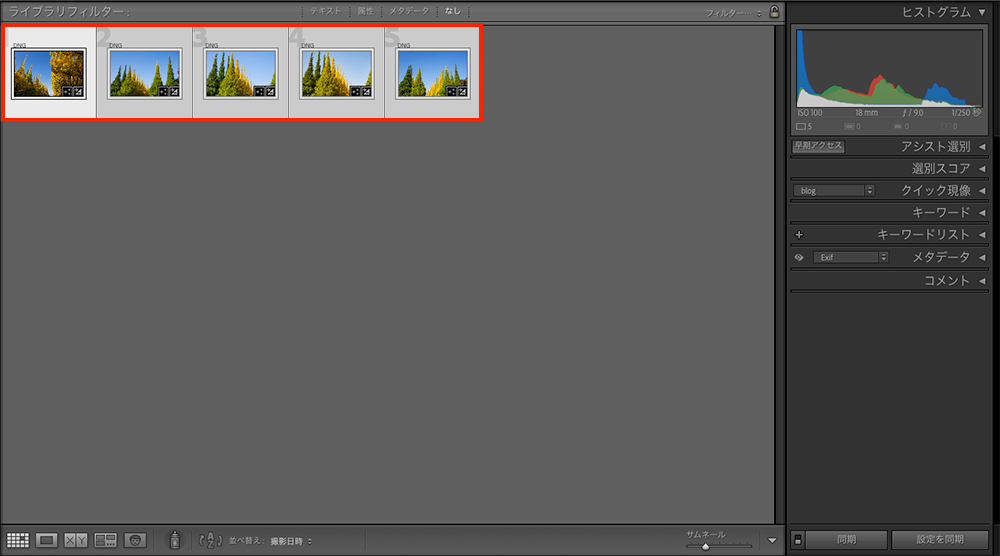
書き出しダイアログが開かれた状態です。
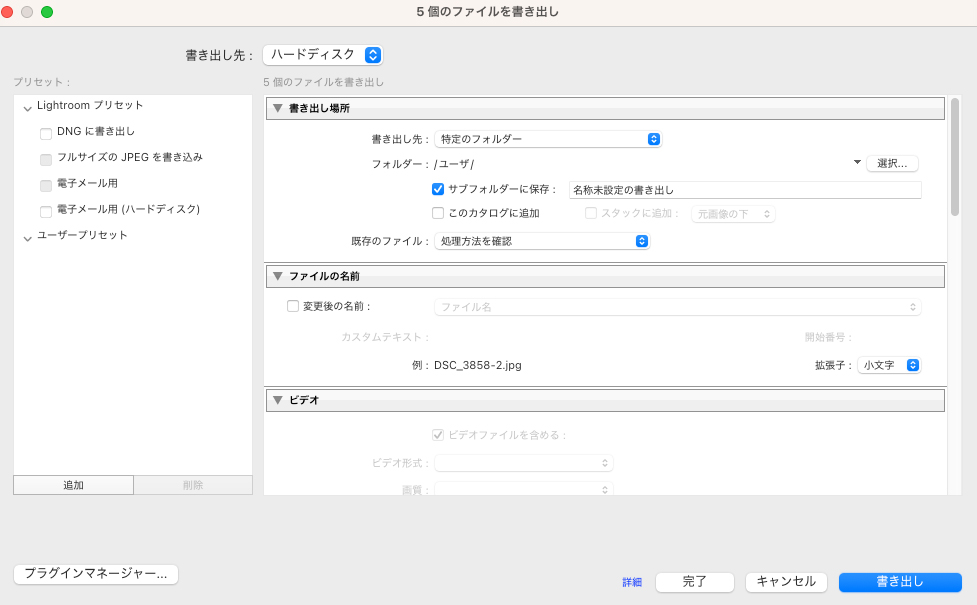
②「投稿用」の設定を作る
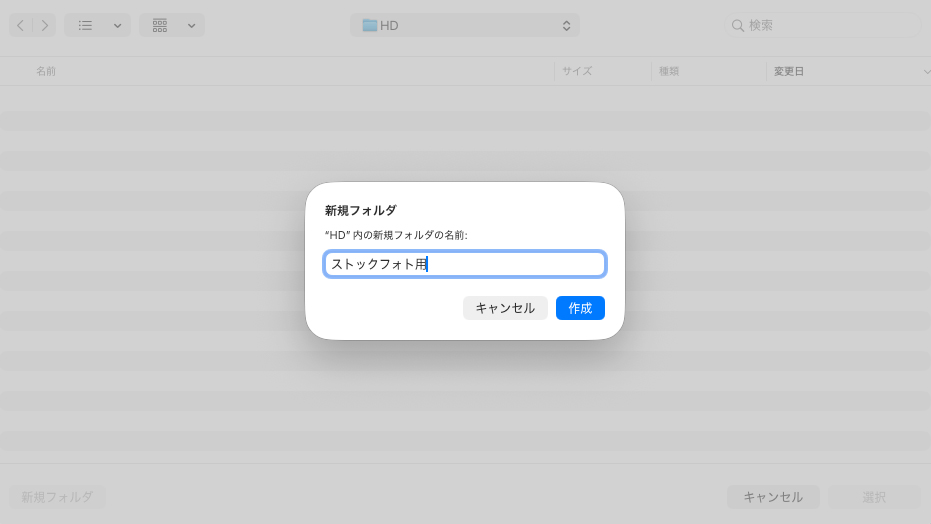
「書き出し先」を特定のフォルダに指定、または新規フォルダを作成。
赤枠の「選択」をクリックしてフォルダを指定します。
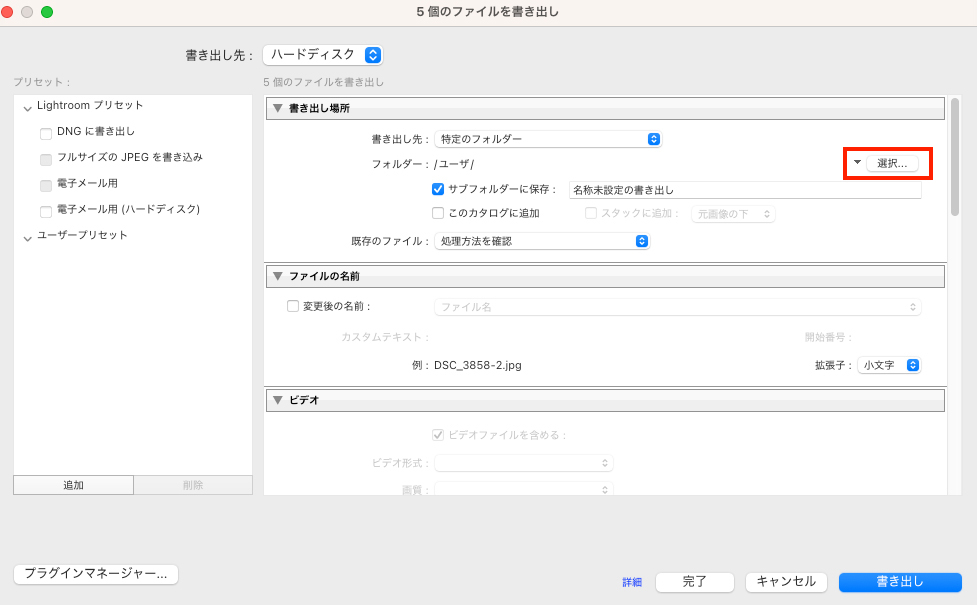
選択をクリックしたら、フォルダを指定するか、新規フォルダを作成します。
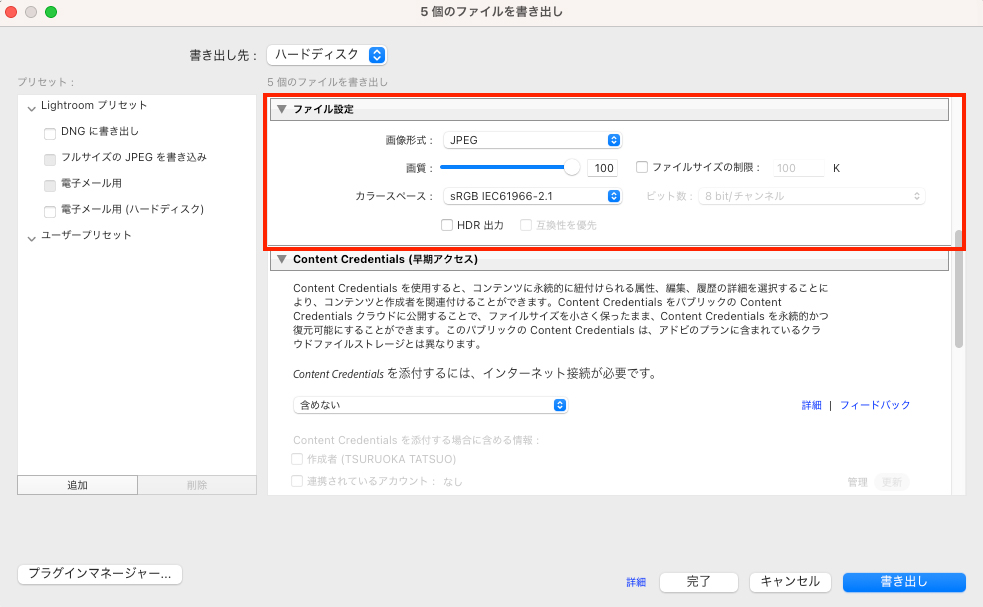
「ファイル設定」をJPEG、画質100に設定します。
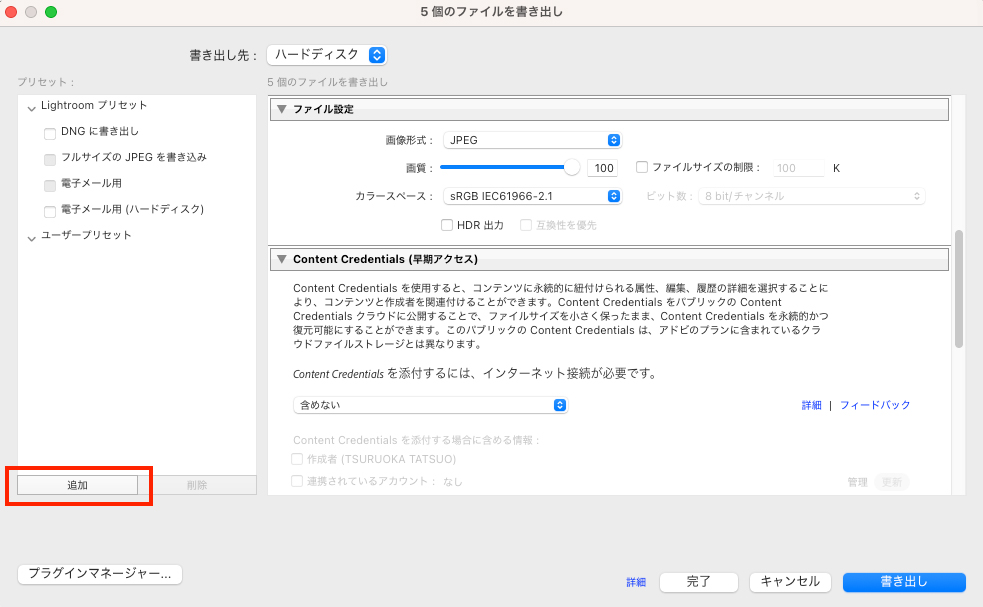
左側の赤枠の「追加」ボタンを押します。
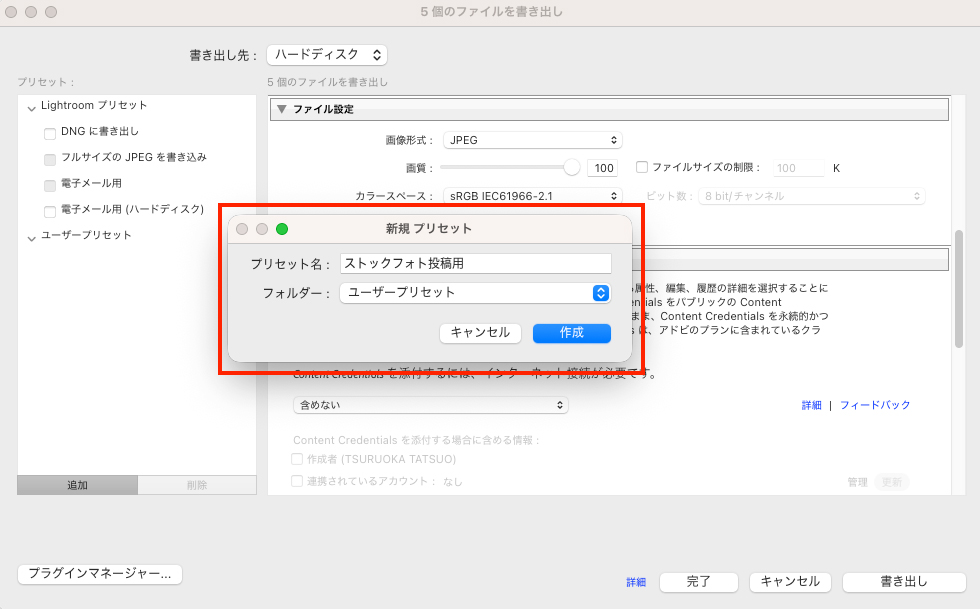
「ストックフォト投稿用」という名前で「作成」をクリックします。
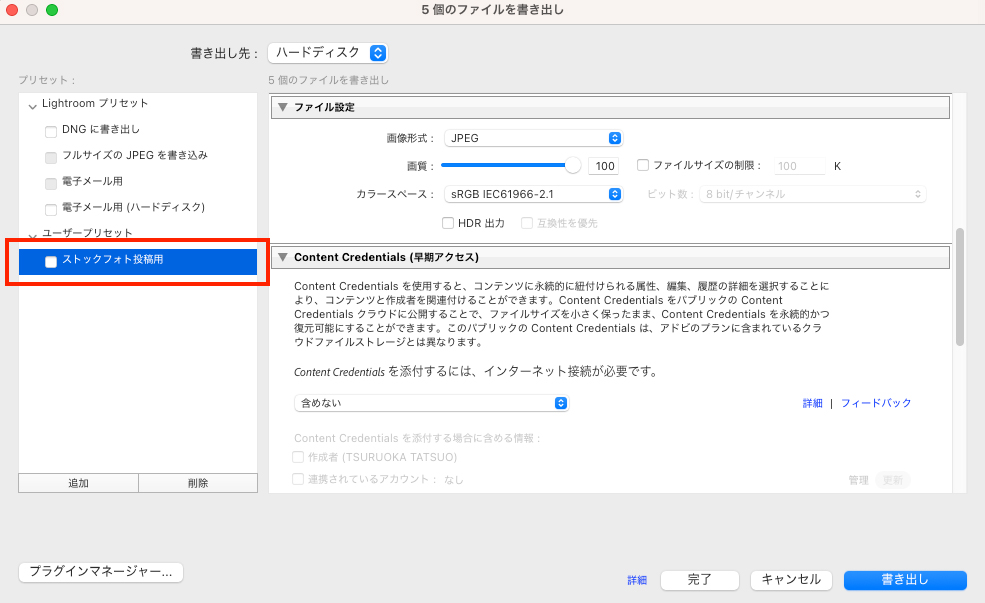
ユーザープリセットに「ストックフォト投稿用」が追加されます。
③「ブログ用」の設定を作る
※「投稿用」の設定とかぶる部分は省略させていただきます。
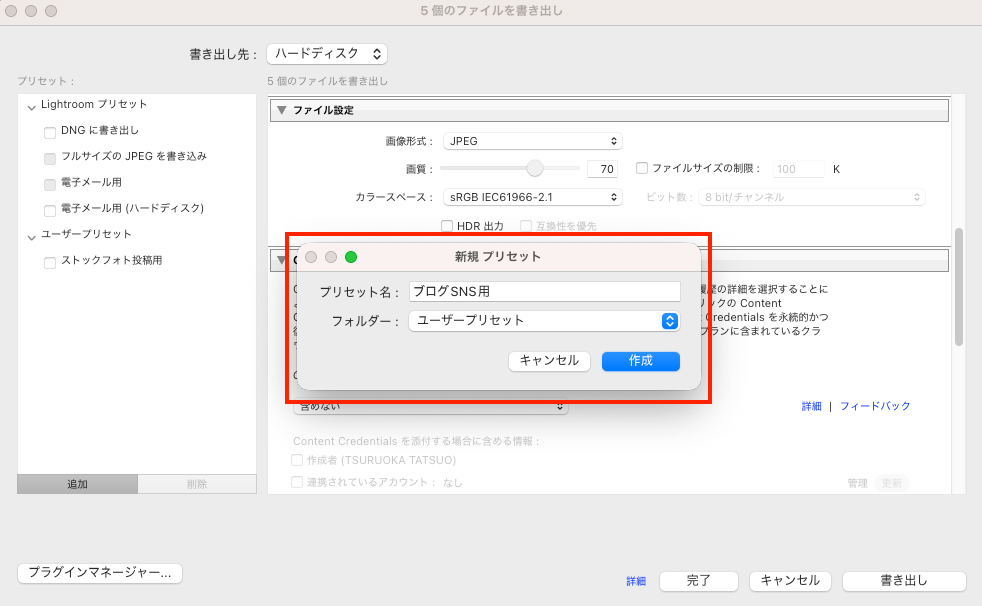
「書き出し先」を別のフォルダ(またはサブフォルダ)に指定。フォルダを指定するか、新規フォルダを作成します。
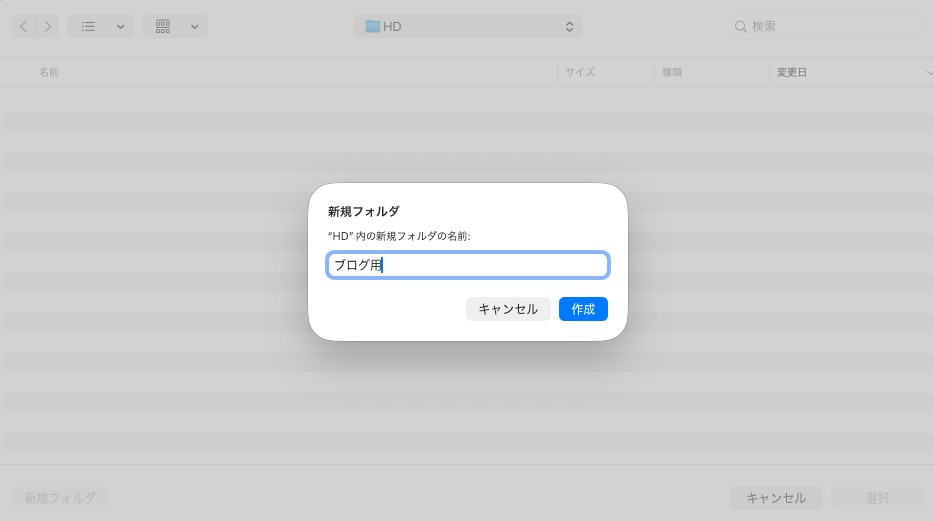
「画像のサイズ調整」にチェックを入れ、長辺を1200pxなどに制限します。
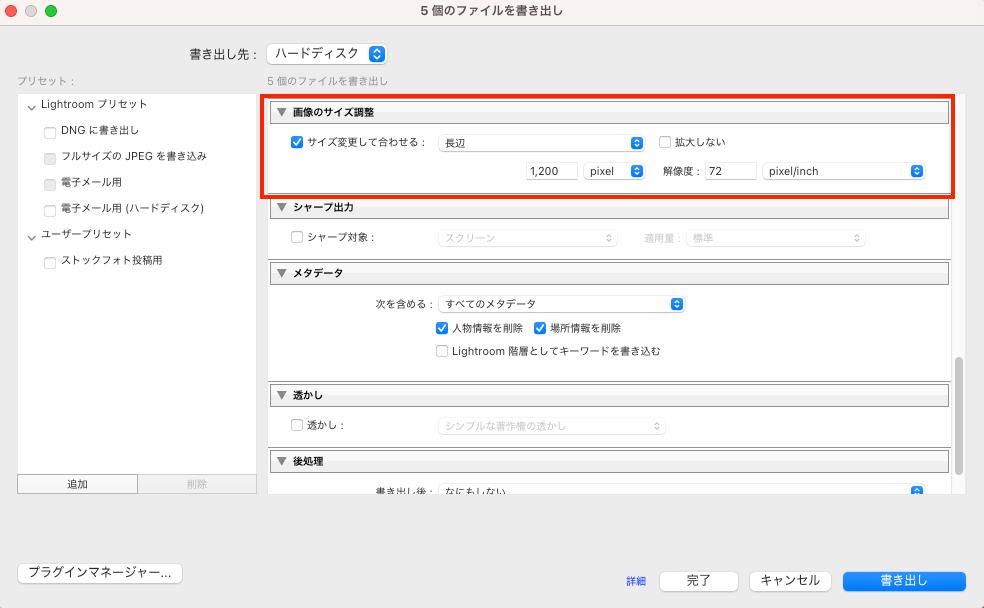
「ファイル設定」の画質を70〜80程度に下げます。
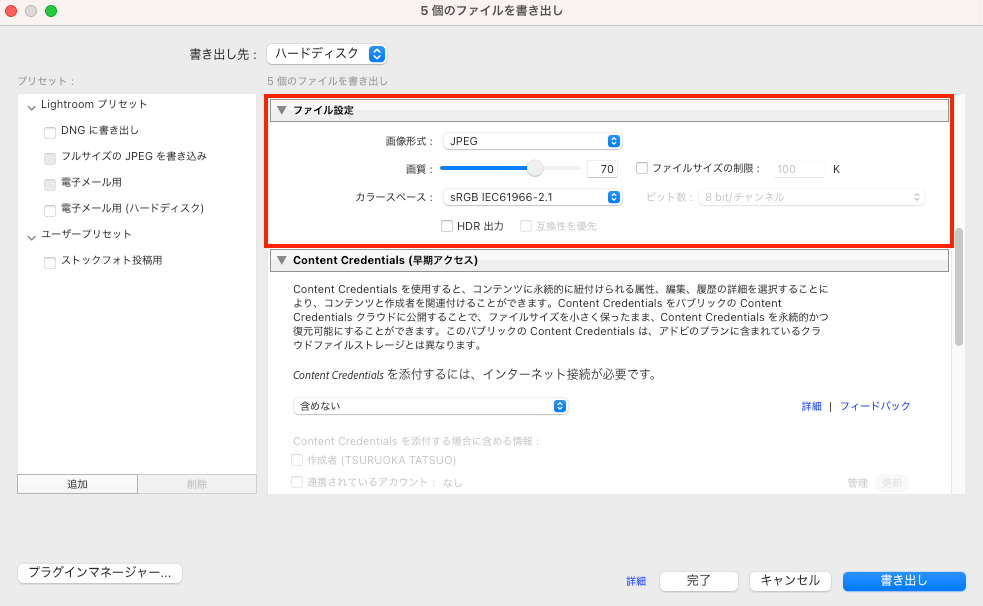
左側の「追加」ボタンを押し、「ブログSNS用」という名前で作成します。
②複数チェックを入れて「一括書き出し」
ここが「時短」の肝となる操作です。
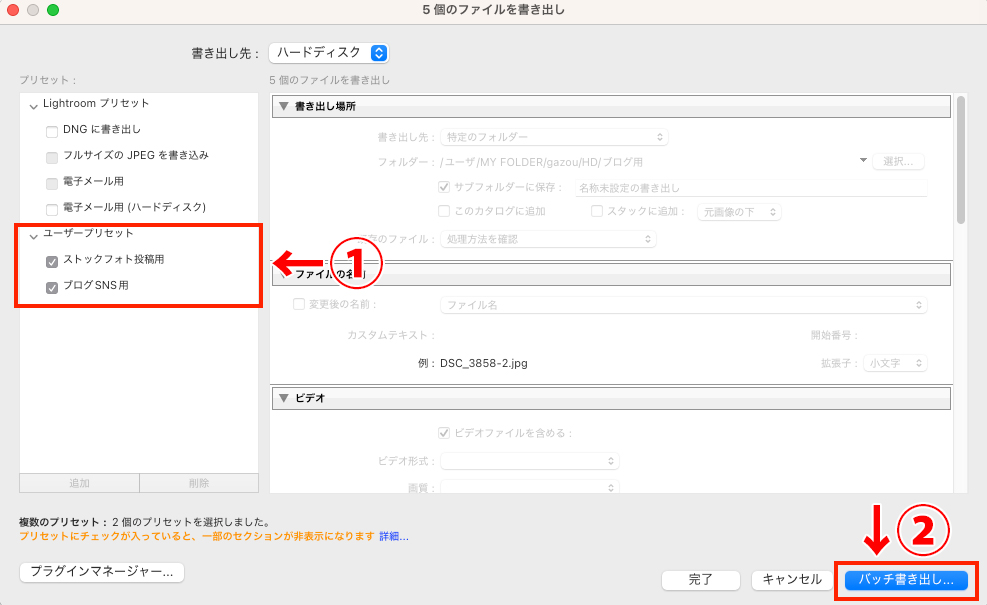
- 書き出しダイアログの左側にある「ユーザープリセット」の一覧を見ます。
- 各プリセット名の左側に「小さなチェックボックス」があるはずです。
- 赤枠の①の「ストックフォト投稿用」と「ブログSNS用」の両方にチェックを入れます。
- 赤枠の②の右下のボタンが「書き出し」から「バッチ書き出し」に変わります。
- そのままクリックすれば、指定した2つのフォルダにそれぞれの画像が自動で生成されます。
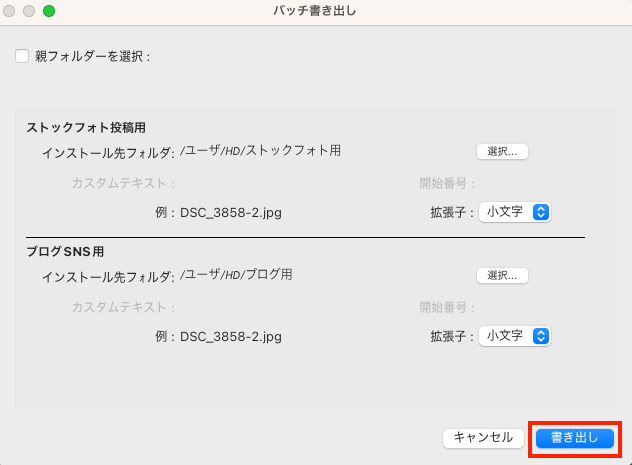
「バッチ書き出し」のボタンをクリックするとこのような画面が表示されるので、右下の「書き出し」をクリックします。
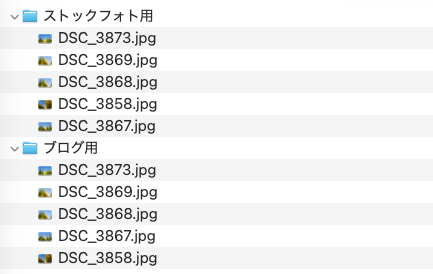
このように各フォルダにストックフォト用とブログ用の画像が自動で生成されます。
さらに便利な管理術:ファイル名に「目印」をつける
「フォルダを分けても、後でファイル名だけで中身を判別したい」という方は、書き出し設定で「接尾辞(サフィックス)」を活用しましょう。
やり方は簡単です。プリセットの「ファイルの名前指定」で、以下のように設定するだけ。
- ストックフォト用: ファイル名の末尾に
-stockと追加 - ブログ用: ファイル名の末尾に
-webと追加
こうしておけば、万が一デスクトップなどでファイルが混ざってしまっても、一目で「どちらが投稿用か」が判別できます。フォルダ分けと組み合わせれば、ファイル管理の悩みは完全にゼロになります。
ファイル名の末尾に「目印」をつける手順
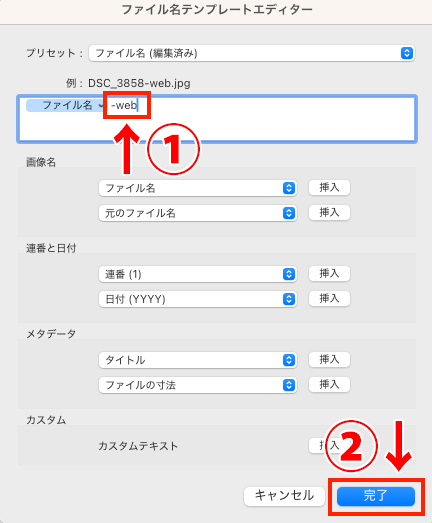
赤枠①の「ファイル名」のところをプルダウンすると赤枠の②が表示され、「カスタム設定」を選択します。
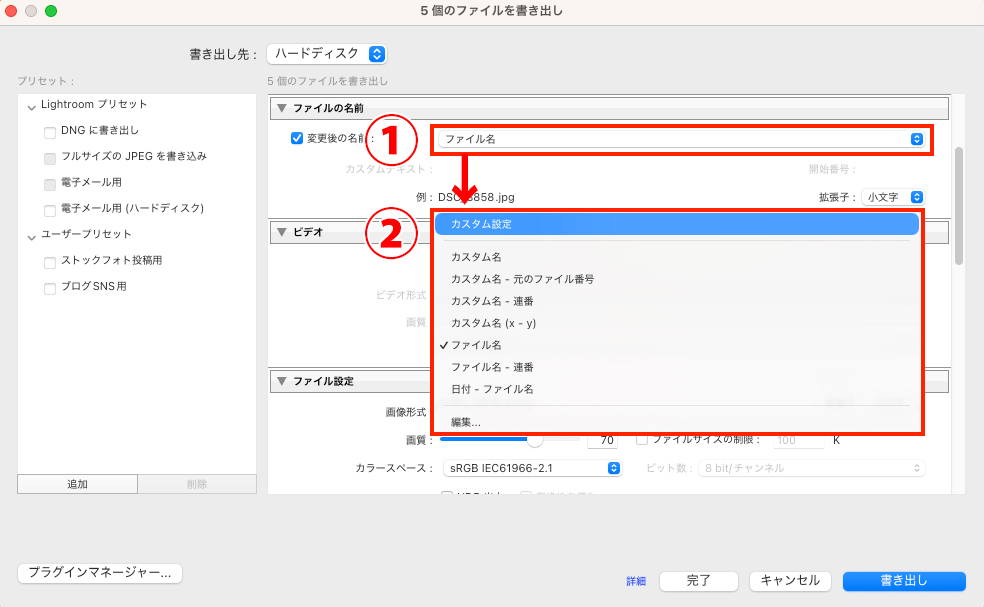
赤枠①に直接キーボードで「-web」や「-stock」と入力、赤枠②の「完了」をクリック。
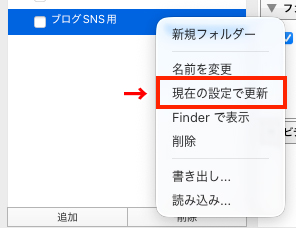
「完了」を押して、その設定を書き出しプリセットに上書き保存する場合は、以下の画面で「現在の設定で更新」を選択して、クリックすれば、修正した設定が反映されます。
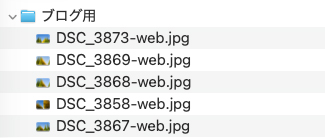
このように末尾に -webが付いたファイル名に変更して、画像が書き出されます。
バッチ処理でどんどん書き出しができるようになると、ストレージがすぐ一杯になります。投稿用と保存用、しっかり管理するために信頼性の高いドライブを用意しておくと安心です。
5. 完璧主義を捨てて「仕組み」で稼ぐ
1枚ずつレタッチに数時間を溶かしていた頃よりも、Lightroomのバッチ処理で現像を自動化し、待ち時間のあいだにタグ付けや投稿準備まで終わらせるフローに切り替えたことで、
月の投稿枚数は無理なく増加 → そのぶん収益チャンスも拡大 → 売上も安定して伸びる流れが生まれます。
つまり、ストックフォトで稼ぐ鍵は「完璧に仕上げること」ではなく、完璧に公開し続けられる仕組みを作ることです。
パソコンの処理待ち時間にイライラして手が止まる時代は、もう終わり。
Lightroomの機能を味方につければ、
現像しながら投稿準備まで完結 → 作業が止まらない → 作品が増える → 収益も増えるという
“攻めのサイクル”が誰でも作れます。
今日からあなたも、PCに作業を任せて、空いた時間で収益を生み出す側へ。
スマートなクリエイターライフは、仕組みから始まります。
Lightroomの記事はこちらでも紹介しています。
プリセットの作成方法を知りたい方向けに詳しく説明しています。
夜景や室内撮影などで、高感度撮影した時のノイズが出てしまう時に、ノイズ除去について知りたい方向けに詳しく説明しています。
こちらの記事ではストックフォトでの「キーワード戦略」について、紹介しています。
まとめ
時間は有限です。Lightroomのバッチ処理をマスターすれば、今まで編集に使っていた時間を「次の撮影」や「新しい構想」に充てることができます。 「1枚ずつ丁寧に」も大切ですが、「仕組みで速く」仕上げるスキルを身につけて、ストックフォトの収益を加速させましょう!
レタッチの次は「タグ付け」もAIで自動化しませんか?
バッチ処理でレタッチを自動化したなら、次は最大の時間泥棒である「タグ付け」も効率化しましょう。
私は、AIを使ってストックフォトのタイトルとタグを一瞬で生成するプロンプトを活用しています。
今回のバッチ処理と組み合わせれば、作業時間はさらに削れます。時間を最大限に活用したい方は、noteをご覧ください。

無料でプロの編集を体験してみませんか?
全機能が7日間無料で使えます。期間内に解約すれば料金はかかりません。