はじめに
風景写真は、光の入り方・色の出方・空気感など “その場の条件” が大きく影響するジャンルです。そのため、一般的なプリセットを当てると色が崩れたり、不自然な仕上がりになることも珍しくありません。
そこでこの記事では、風景写真専用のLightroomプリセットを自作するための応用テクニックを解説します。
初心者向けのプリセット記事を読んだあと、
「もっと風景に特化したプリセットを作りたい」
「青空をきれいに出したい」「緑を自然に見せたい」
という方にピッタリの内容です。
この記事を読み終える頃には、季節や光の違いに左右されにくい高品質な風景プリセットを作れるようになります。
Lightroomプリセットの作り方はこちらで詳しく解説しています。
LightroomのRAW現像から仕上げまで、
すべての作業を一括で行える
Adobe Creative Cloudフォトプランがおすすめです。
持っていない方向けに、7日間無料体験ができます。
風景写真のプリセット作りが難しい理由
風景写真では、以下の点が “プリセット破綻” を起こしやすい原因になります。
- 光の種類(朝・夕・曇り・逆光など)で写真が大きく変わる
- 緑の色かぶりが起きやすい
- 青空と緑のバランスが難しい
- コントラストが強すぎたり弱すぎたりする
- 色温度が一定にならない
つまり、自然の色を扱うプリセットは「最初の土台作り」が重要です。
この記事では「破綻しないプリセットを作る」視点から解説します。
風景写真は、空・緑・光の変化が大きいため、細かな色調整を行うには Lightroomの有料版が必須になります。
無料版ではプリセットの書き出しに制限があるため、配布・販売を検討している方も、Lightroom(1TB)プランまたはフォトプラン(Lightroom Classic + Lightroom + Photoshop)の利用が必要です。
風景のダイナミックレンジ調整やカーブ編集を本格的に行うなら、フォトプランが一番使いやすくおすすめです。
Creative Cloud フォトプランはこちらSTEP1:最適なサンプル写真を選ぶ
風景プリセットを作るときに、もっとも重要なのが最初に編集する“1枚”の選び方です。
基本は「光が素直で、コントラストが強すぎない写真」
おすすめの条件は以下:
- 晴れ or 薄曇り
- 明暗差が極端でない
- 緑・空・土(複数の色)が写っている
- ホワイトバランスが大きく偏っていない
逆に避けたいのは…
- 強烈な逆光
- 日陰と日向の差が極端
- 夕暮れや朝焼けなど“特殊な光”
- 色温度が著しく偏った写真
最初の1枚が極端だと、プリセットのクセが強くなり、ほかの写真に当てたときに破綻しやすくなります。
STEP2:基本補正で“自然な明るさ”を作る
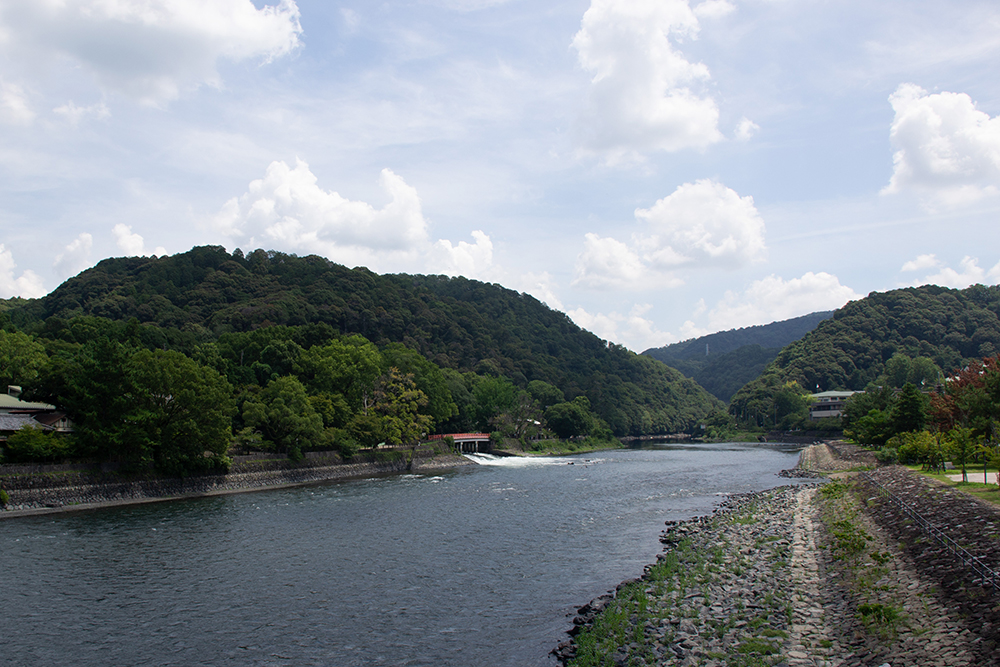
風景写真には、こちらの写真を使用しました。撮影したままの状態で、まだ画像補正は行っていません。
まず、自然な明暗バランスを整えることから始めます。
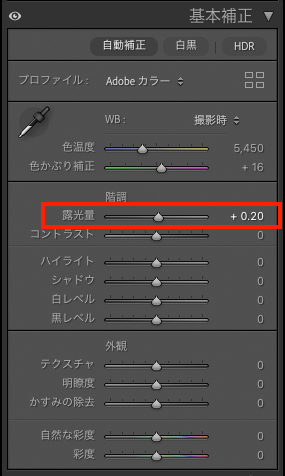
露光量
風景プリセットでは、露光量を大きく動かすと他の写真で破綻します。
±0.20〜0.35程度が安全。
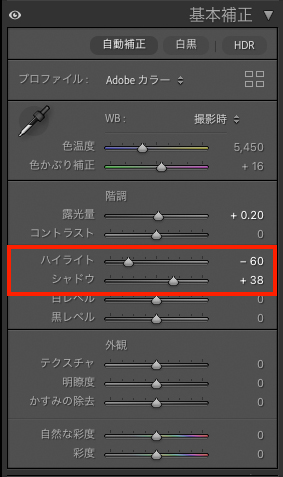
ハイライト・シャドウ
風景写真の生命線とも言える項目です。
- ハイライト:-30〜-60
空の白飛びを抑える - シャドウ:+15〜+40
暗部を少し持ち上げ、自然な視認性を確保
白レベル・黒レベル
メリハリを出すための調整。
- 白レベル:+10〜+20
- 黒レベル:-10〜-20
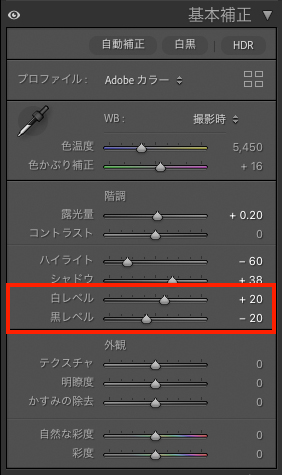
ポイントは、コントラスト(±0)にしつつ白と黒でメリハリを出すこと。
これをすると強すぎない自然な立体感が得られます。
STEP3:空と緑の色を整える(風景プリセットの核心)
風景プリセットは、この部分で“個性”と“完成度”が決まります。
ブルーの調整:青空の自然さを保つ
- 色相:+5(少し紫寄りでスッキリ)
- 彩度:-10〜-20(青が濃くなりすぎるのを防ぐ)
- 輝度:+20〜+35(透明感のある空を作る)
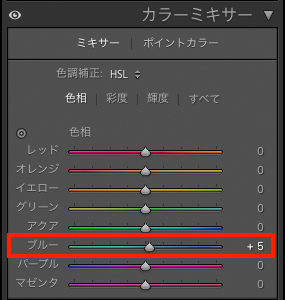
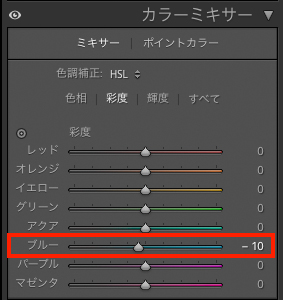
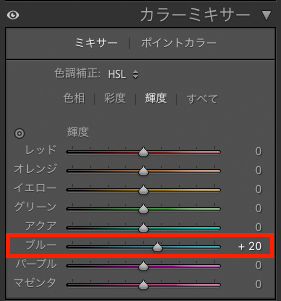
ポイントは 「ブルーを濃くしすぎないこと」。
ブルーの彩度が高すぎるとプリセット感が強くなり、曇天や夕方に合いません。
グリーンの調整:自然な森・草木を表現する
- 色相:-10(黄寄りに振って自然な緑に)
- 彩度:-10〜0(強すぎる緑を抑える)
- 輝度:0〜+15(暗い緑を軽く持ち上げる)
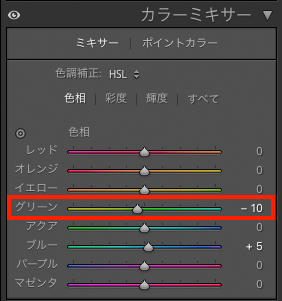
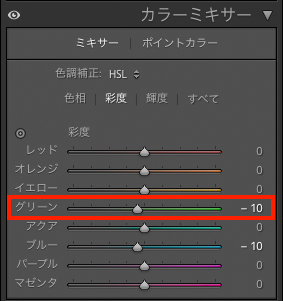
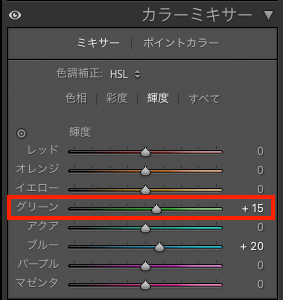
グリーンは写真の“生活感”を左右するため、控えめが正解。
イエローの調整:風景全体の色を安定させる
風景写真で最も影響を与えるのが黄色です。
- 色相:-5
- 彩度:-5
- 輝度:+10
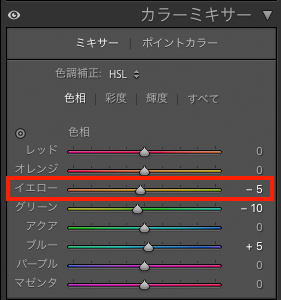
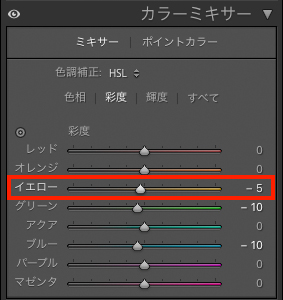
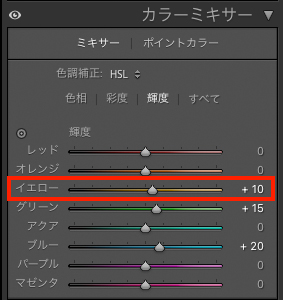
イエローを上げすぎたり、下げすぎたりすると「グリーンが蛍光っぽくなる」「空が汚れる」などの破綻が起きるため、ここは丁寧に仕上げます。
STEP4:トーンカーブで“空気感”を作る
風景プリセットの雰囲気を決めるのがトーンカーブです。
ベースカーブ
控えめなS字を入れるとメリハリが出て、解像感の高い風景に。
- ハイライト:少し上げる
- ミッド:そのまま
- シャドウ:やや下げる
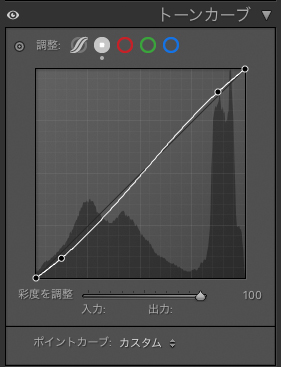
この控えめなS字はどの光にも対応しやすく、破綻の少ないバランスです。
RGBカーブ(カラー別カーブ)
青空の色を整えたり、夕方の赤みを抑えるのに便利。
- ブルーチャンネル:ハイライトを少し上げ、シャドウを少し下げる
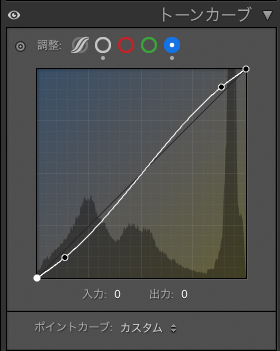
プリセットの世界観を作る工程として、非常に効果が高い部分です。
ネットの情報だと断片的で体系的に学べないので、私はこの1冊を辞書代わりに手元に置いています。
STEP5:ホワイトバランスは“ほぼ固定しない”
プリセットを壊す最大の原因が、ホワイトバランス(WB)の色温度・色かぶりを固定してしまうこと。
風景の光は以下のように本当にさまざまで、時間や天候によって光の色が大きく変わる被写体です。
- 朝焼けは暖色
- 晴天は青
- 夕方はオレンジ
- 曇りはグレー
- 森の中は緑かぶり
ホワイトバランス(WB)を固定すると絶対に破綻します。
ここでいうホワイトバランス(WB)を固定するというのは、撮影時のホワイトバランスを
- オート(AWB)ではない
- 「晴天」「曇り」「電球」などのモード
- 色温度を数値で指定(例:5200K)
といったように、手動で決め打ちして動かない状態にすることを指します。
一方、AWB(オートホワイトバランス) は、撮影するシーンごとにカメラが自動で色味を調整してくれる設定なので、ホワイトバランス(WB)を固定していない状態になります。
どうしてもホワイトバランス(WB)を入れたい場合
- 色温度:±200以内
- 色かぶり:±5以内
この範囲ならまだ他の写真でも使いやすいプリセットになります。
STEP6:かすみ除去・明瞭度は慎重に扱う
風景を“鮮やかに見せたくなる”のはよく分かりますが、ここはやりすぎ注意です。
- 明瞭度:+5〜+10
- かすみ除去:+5〜+15
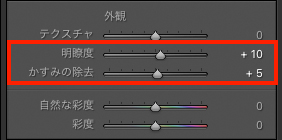
山岳写真や都市夜景なら少し強めでもいいですが、
自然風景では控えめの方が季節感・空気感を損ないません。
画像補正の仕上がり(Before/After)
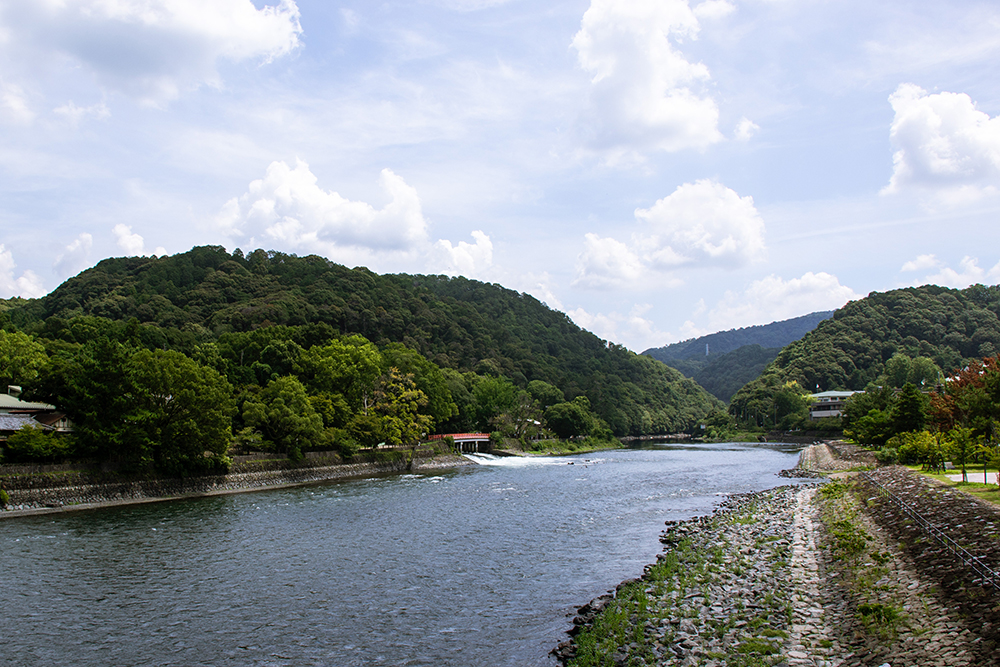
このように、風景全体が明るくなり、空や水辺に自然な青みを加えることで、より爽やかで印象的な仕上がりになりました。
STEP7:プリセットとして保存する
風景写真用プリセットとして保存する場合、以下のチェックを外すと汎用性が高くなります。
- 露光量
- ホワイトバランス
- レンズ補正
- 変形補正
逆に風景で必ず含めたいのは:
- HSL
- トーンカーブ
- 効果
- カラーグレーディング
- キャリブレーション
この5つがあなたの“風景の色”を形作るコア部分です。
プリセットの保存方法については、こちらの記事で詳しく紹介しています。
STEP8:他の風景写真でテストしながら微調整
プリセットは作って終わりではなく、複数の状況で繰り返し当てて育てていきます。
テストするべき写真は以下:
- 晴れの日の青空
- 森や公園の緑
- 水辺の写真
- 曇天の白い空
- 山や遠景の写真
- 朝夕の低い光
- 都市の風景
特に「曇天」に当ててみて破綻しなければ、かなり優秀なプリセットとして仕上がっています。
風景プリセットが成功する3つのポイント
まとめとして、特に重要なポイントを整理します。
① 露光量とWBは固定しない
汎用性が高くなり、破綻しにくいプリセットになる。
② ブルー・グリーン・イエローのHSLを丁寧に
風景写真の色の基本はほぼこの3色で決まります。
③ トーンカーブで世界観を作る
カーブの仕上げ次第で“高品質プリセット”になります。
まとめ:あなたの風景の色を作るプリセットを育てよう
風景写真向けのLightroomプリセットは、光や季節による影響を考慮しながら「汎用性の高い色づくり」を追求するのがポイントです。
この記事で紹介した手順を実践すれば、
- 青空が自然に出る
- 緑が落ち着く
- 透明感のある表現ができる
- 曇天でも破綻しない
そんな “あなたらしい風景の色” が確立していきます。
プリセットは一度で完成するものではありません。
さまざまな写真に当てながら、少しずつ調整していくことで、唯一無二の“風景プリセット”が生まれます。
ぜひ今日から、あなたの風景写真に合わせたオリジナルLightroomプリセットづくり を始めてみてください。
この記事とあわせて参考になる関連記事をご紹介します。
無料でプロの編集を体験してみませんか?
全機能が7日間無料で使えます。期間内に解約すれば料金はかかりません。