はじめに
Lightroomを使っていると「プリセット」という言葉をよく見かけますが、
具体的にどういうものなのか、どう作るのかよく分からないまま使っていない……
という方は意外と多いものです。
実はプリセットは、写真編集をもっと楽に、もっと楽しくする便利な機能です。
そして、コツさえ知れば 初心者でも簡単に自分だけのプリセットを作成できるようになります。
この記事では、Lightroomプリセットの基礎から作り方、そしてメリット・デメリットまでを、写真編集に不慣れな人でも理解できるように解説していきます。
読み終わる頃には、あなたも「世界に一つだけのプリセット」を作れるようになっているはずです。
LightroomのRAW現像から仕上げまで、
すべての作業を一括で行える
Adobe Creative Cloudフォトプランがおすすめです。
持っていない方向けに、7日間無料体験ができます。
Lightroomプリセットとは?初心者向けにわかりやすく解説
Lightroomのプリセットとは、写真編集で行った設定を一括で保存して、他の写真に適用できる機能のことです。
たとえば以下のような設定がプリセットになります。
- 露光量
- コントラスト
- ハイライト・シャドウ
- 色温度・色かぶり補正
- HSL(色相・彩度・輝度)
- トーンカーブ
- 効果(かすみ除去・粒状感)
- カラーグレーディング
- カメラキャリブレーション
これらの設定を1回保存しておけば、SNSやブログ用の写真でワンクリックで同じ雰囲気を再現できるようになります。また、ストックフォトに投稿する時も同じ雰囲気で写真を作成することができます。
「毎回同じ編集をするのが面倒」
「写真の統一感が出ない」
そんな悩みを持つ人にとって、プリセットはとても強力な味方です。
プリセットを使うメリットとデメリット
初心者の方は「プリセットって便利そうだけど、デメリットはある?」と気になるはず。
ここでは、それぞれを正直に書いてみます。
メリット
① 編集時間を大幅に短縮できる
毎回ゼロから編集をしないため、作業スピードが圧倒的に上がります。
② 写真の雰囲気を統一できる
インスタやブログに載せる写真が一気に“統一感のある世界観”になります。
③ 好みの色味がすぐに再現できる
一度作った設定は何枚でも使えるので、写真編集のストレスが減ります。
④ 写真編集が苦手でも安定した仕上がり
失敗しにくく、初心者でも安心して編集できます。
デメリット
① シーンによっては合わないことがある
同じプリセットでも、光・季節・撮影環境が違うと色味が崩れることがあります。
② プリセットに頼りすぎると編集技術が育たない
ただ「当てるだけ」だと、なぜその色になるのか理解しにくいこともあります。
③ 露光量・色温度を固定しすぎると破綻しやすい
プリセットの作り方次第では、別の写真には合わないケースが増えます。
結論
メリット・デメリットを理解した上で、「土台としてプリセットを使い、必要に応じて微調整する」
これが最も理想的な使い方です。
さらに、既製プリセットだけでなく自分で作ると、より多くの写真で安定して使えるようになります。
Lightroomプリセットはどう作る?全体の流れ
初心者でもわかりやすいように、プリセット作成の流れを超シンプルに書くとこうなります。
- 1枚の写真を編集する
- 編集した設定をプリセットとして保存する
- 他の写真で試して微調整する
たった3ステップです。
ここからは実際の作り方を、Lightroom ClassicとLightroom(クラウド版)の両方で解説します。
Lightroomの無料版は機能に制限があり、プリセットの作成や書き出しが自由にできません。
初心者の方でもしっかりプリセットを作れるようにするためには、Lightroom(1TB)プランまたはフォトプラン(Lightroom Classic + Lightroom + Photoshop)のいずれかが必要になります。
特に、パソコンで編集する方や本格的に始めたい方にはフォトプランがおすすめです。
Creative Cloud フォトプランはこちらSTEP1:1枚の写真を編集する(初心者にもわかる解説)
プリセットの質は「最初に選ぶ写真」と「編集の仕方」で決まります。
初めて作るときは、以下のポイントを意識してください。
1. 基本補正は“控えめ”が正解
プリセットはどんな写真にも使えるように作るもの。
露光量・コントラストは大きく動かさない方が汎用性が高いです。
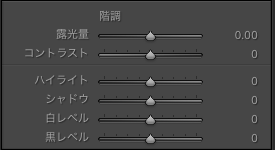
- 露光量:±0.3以内
- コントラスト:-10〜+10
- ハイライト:-20〜-40
- シャドウ:+20〜+40
これくらいが無難なスタートラインです。
2. ホワイトバランスは含めない
ホワイトバランス(WB)はプリセットに含めないのがおすすめです。
WBは撮影環境によって大きく変わるため、プリセット側で値を固定してしまうと「不自然な色」になりやすいからです。
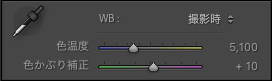
基本は、撮影時(元の写真)のホワイトバランスをそのまま使い、必要に応じて±200〜300K 程度だけ微調整するのが安全です。
3. HSLで写真の“色の個性”を作る
LightroomのHSLパネルでは、色相・彩度・輝度の3つを使って、写真の色を細かくコントロールできます。
ジャンル別に重要な色
- 人物(ポートレート):オレンジ・レッド 肌色のコントロールに直結
- 風景(青空・森):ブルー・グリーン 空の透明感、木々の自然さに影響
それぞれの役割は次のとおりです。
① 色相(HUE)|色味を少しだけ変える
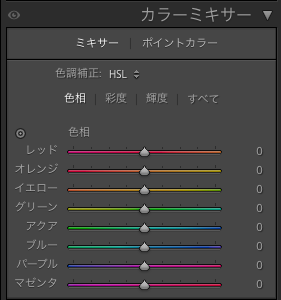
色相は、色の“向き”を変えるイメージです。
- グリーン
黄色寄りに(フィルム風の雰囲気) - レッド
オレンジ寄り(肌を柔らかく見せる) - ブルー
水色寄り(爽やかで透明感UP)
大きく動かすと不自然になるので、±5〜10の範囲がおすすめ。
② 彩度(SATURATION)|色の強さを調整
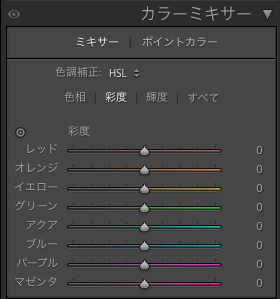
彩度は、色を強くしたり弱くしたりする項目です。
- ブルーの彩度を少し下げる
空や背景が落ち着く - オレンジの彩度を微調整
肌の赤みをコントロール - グリーンの彩度を少し下げる
自然なフィルム風に
※彩度を下げるときは、彩度スライダーを左方向へ動かします。
プリセットの雰囲気が最も変わるのが彩度です。
③ 輝度(LUMINANCE)|明るさを調整して立体感を作る
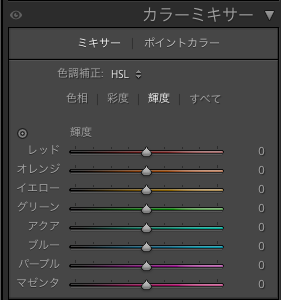
輝度は、色ごとの“明るさ”を調整します。
- オレンジの輝度を上げる
肌が明るく透明感UP - ブルーやアクアの輝度を上げる
背景が爽やかに - グリーンの輝度を上げる
フィルムの優しい明るさに
※輝度を上げるときは、輝度スライダーを右方向へ動かします。
特に人物写真の肌は「輝度」が大きく影響します。
HSLは、「写真の色をどう見せたいか」を決める“プリセットの心臓部”です。
- 色相 色味の方向
- 彩度 色の強さ
- 輝度 色の明るさ
この3つを少しずつ調整することで、プリセットの色調が大きく変わります。
4. トーンカーブで雰囲気を決める
プリセットの“世界観”を作るのがトーンカーブです。
① ゆるやかなS字 メリハリのある現代風
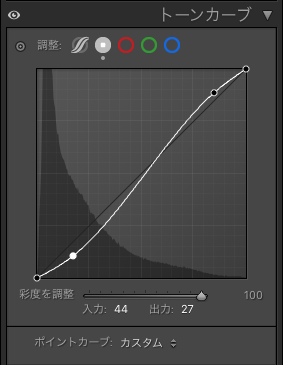
ハイライトとシャドウに少しだけ傾きを付けると、
自然で立体感のある仕上がりになります。
② 左下シャドウ(黒点)を持ち上げる フィルム調
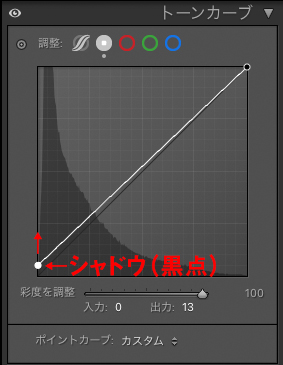
フィルム写真の特徴は “完全な黒が出ない” こと。
トーンカーブの左下シャドウ(黒点)を少し上に持ち上げると、暗部がほんのりグレー寄りになり、柔らかくノスタルジックな フィルム調のトーンが生まれます。
③ 右上ハイライト(白点)を少し下げる 優しいハイライト
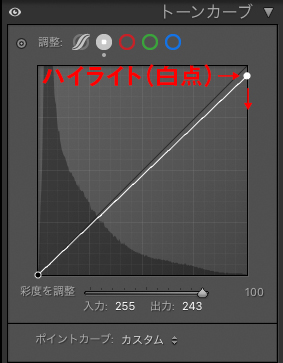
トーンカーブの 右上ハイライト(白点) を少し下げると、
白飛びしやすい明るい部分が抑えられ、
光に“粘り”が出る 優しいフィルム調のハイライトに仕上がります。
こちらも下げすぎず、わずかに動かすだけで十分効果があります。
実際には「写真によって適正値が変わる」
トーンカーブは、写真の明るさ・コントラスト・被写体によって最適な動かし方が大きく変わります。
以下はジャンル別の目安です。
暗い写真
- シャドウは少しだけ持ち上げる(+3〜5px)
- 上げすぎると“眠い”印象になる
明るい写真
- シャドウをしっかり上げても自然に見える(+10px〜)
コントラストが強い写真
- 黒点を上げると柔らかくまとまりやすい
ポートレート
- 上げすぎると肌が灰色になり不自然
控えめな調整がおすすめ
風景写真(紅葉・森)
- しっかり持ち上げても“フィルム調の味”が出やすい
- 日差しの強い風景(-20 〜 -35px)
- 夕方や明るい山風景(-15 〜 -25px)
- 曇りの風景(-5 〜 -15px)
写真の内容に合わせて、S字・シャドウの持ち上げ・ハイライトの抑えの3つをバランスよく調整してみてください。
5. 効果(かすみ除去・粒状感)
① かすみ除去
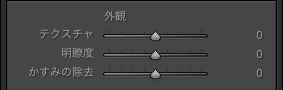
かすみ除去を調整するときは、
「かすみの除去」スライダーを左右に動かします。
- 右(+)方向:コントラストが強まり、
シャープな印象 - 左(−)方向:霧がかったソフトな印象
ただし、上げすぎると不自然になるため、
±10以内 に収めるのがおすすめです。
② 粒状感
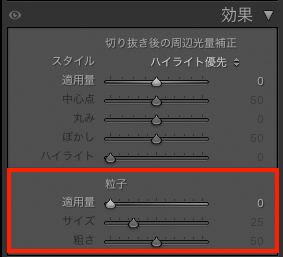
粒状感を追加したい場合は、
粒子の欄で調整します。
- 適用量:粒の強さ
- サイズ:粒の大きさ
- 粗さ:ザラつき具合
特に重要なのは **適用量**で、このスライダーを右に動かすとフィルムのようなザラつきが加わります。
自然に見せたいなら、10〜20 程度の控えめ設定が使いやすいです。
6. キャリブレーション
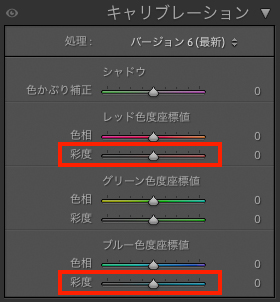
実はプリセットの個性が最も出る場所。
- ブルー色度座標値の “彩度” を+5〜+10すると、
青の成分が強まり、透明感のある鮮やかさが加わります。 - レッド色度座標値の“彩度”を少し下げれば、落ち着いたトーンになります。
やりすぎ注意ですが、ここが“あなたの色”になります。
※色相も動かせますが、“落ち着いたトーン”の目的なら彩度を下げる方が自然です。
色相は好みに応じて微調整する領域です。
ネットの情報だと断片的で体系的に学べないので、私はこの1冊を辞書代わりに手元に置いています。
STEP2:プリセットとして保存する
Lightroomの保存方法はとても簡単です。
Lightroom Classicの場合
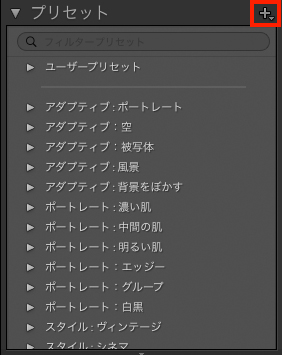
1.左のプリセットパネルで「+」をクリック
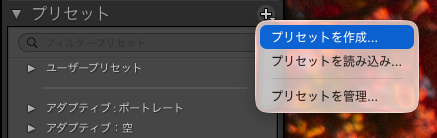
2.「プリセットを作成」を選択
3.保存したい項目にチェック
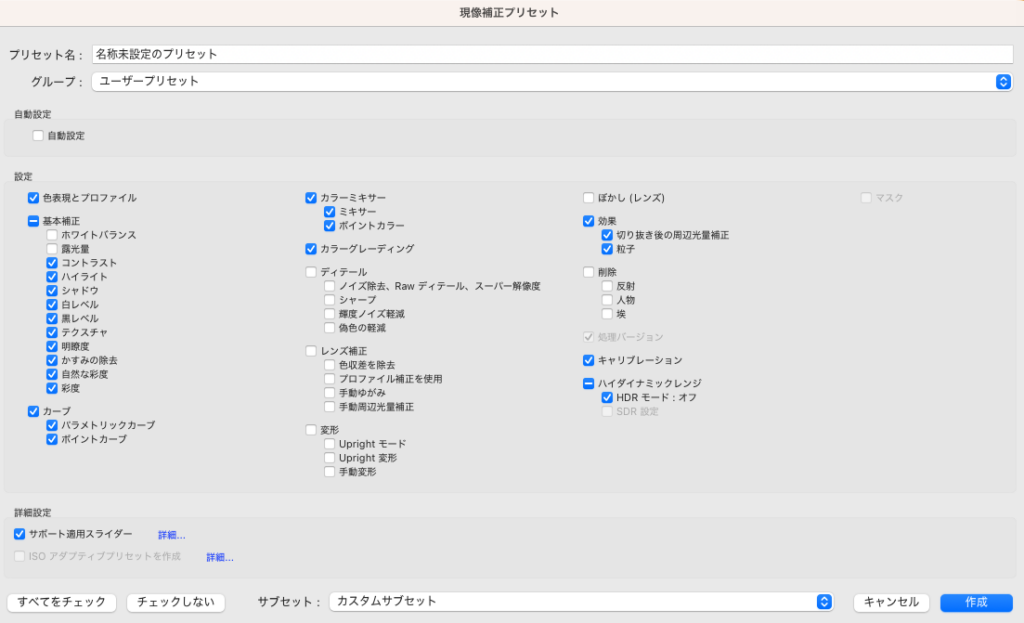
※以下のチェックを外すと安定します。
・ ホワイトバランス
・ 露光量
・ レンズ補正
・ ディテール
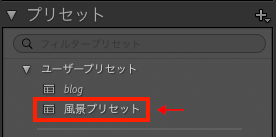
4.名前を付けて「作成」をクリックします。プリセットパネルに作成した「風景プリセット」が追加されます。
Lightroom(クラウド版)の場合
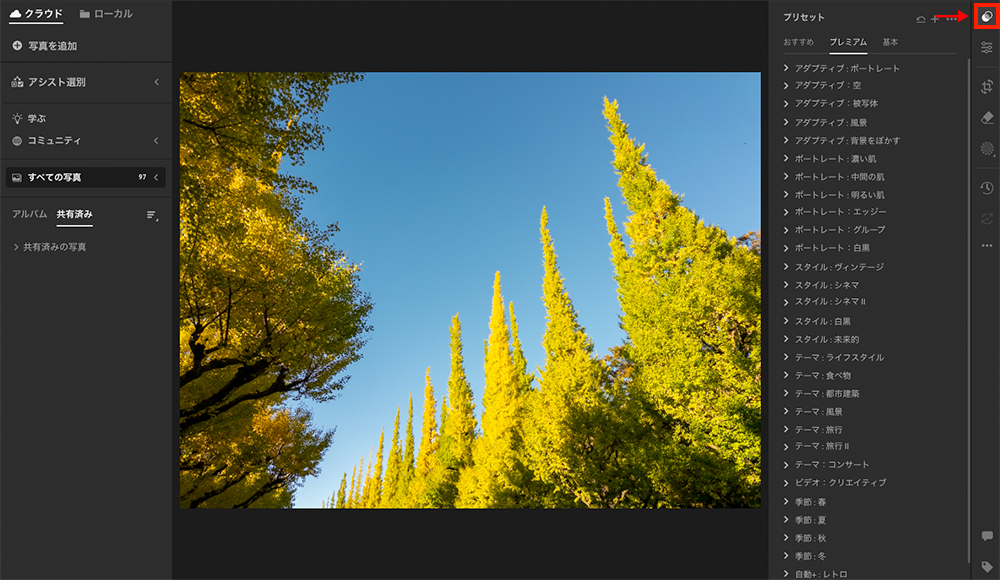
1.右上のプリセットのマークをクリック
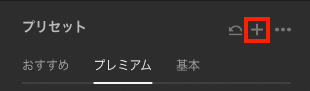
2.プリセットパネルで「+」をクリック
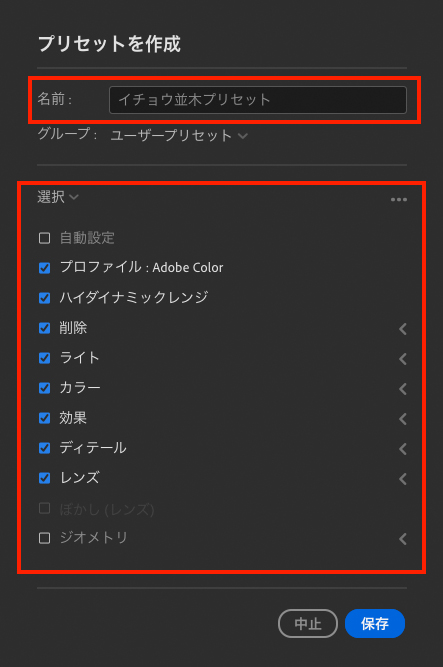
3.「プリセットを作成」でプリセット名を入力し、チェック項目を設定
4.「保存」をクリック
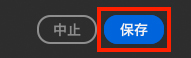
5.プリセットパネルに作成した「イチョウ並木プリセット」が追加されます。
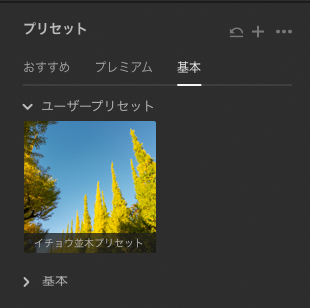
どちらも、わずか数秒ほどで作れます。
STEP3:他の写真で試して微調整する
プリセットは保存したら終わりではありません。
むしろ ここからが本番 です。
- 明るい写真
- 暗い写真
- 屋内
- 屋外
- 晴れ/曇り
- 夜景
こうした違う環境の写真に当ててみて、“崩れにくいプリセット” に育てていきます。
特に色温度が変わると色がズレやすいため、青空・夕焼けなども試してみるのがコツです。
プリセット作りを成功させる5つのコツ
初心者でもクオリティの高いプリセットを作るための重要ポイントをまとめます。
① 最初に「どんな雰囲気にしたいか」を決める
- 明るく爽やか
- レトロ
- シネマ風
方向性が決まると設定がブレません。
② 露光量と色温度は固定しない
環境で大きく変わる部分なので、プリセットに含めないのが基本。
③ トーンカーブで雰囲気を作る
カーブを制する者はプリセットを制します。
少し変えるだけで印象が劇的に変わります。
④ HSLは“目的を持って”触る
例:
- 緑を落ち着かせたい → 緑の彩度を少し下げる
- 空をきれいにしたい → 青の輝度UP
理由を持って調整すると失敗が減ります。
⑤ 完成したら必ず複数の写真に当ててみる
プリセットは育てるもの。
最初から完璧は目指さなくてOKです。
プリセットを配布・販売する方法
もしあなたがブログやSNSをしているなら、
自作プリセットを配布するのも面白い体験になります。
● 書き出し方法(Lightroom Classic)
1.プリセット名を右クリックして、「書き出し」を選択
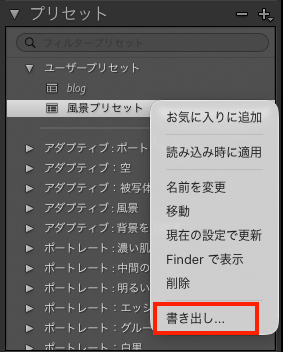
2.xmpファイルを保存
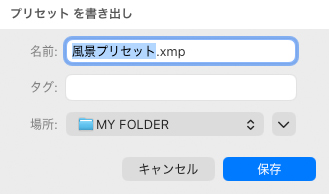
● 配布しやすい場所
- 自分のブログ
- BOOTH
- BASE
- note
- SNS(Instagram / Twitter)
※リンク配布
Before/After画像を載せるとダウンロード率が上がります。
まとめ:プリセットは「あなたの写真の個性を作るツール」
Lightroomプリセットは、ただの「時短ツール」ではありません。
写真の世界観を作る“あなたの表現”の一部になります。
今回のガイドを使えば、初心者でも
- 自分だけの色作り
- 読み応えのある写真編集
- SNSで統一感のある作品作り
ができるようになります。
最初の一歩は、「1枚の写真を編集して保存してみる」だけ。
そこから、あなたの色を作る旅が始まります。
ぜひ今日から、世界に一つだけのLightroomプリセット作りを楽しんでみてください。
この記事とあわせて参考になる関連記事をご紹介します。
無料でプロの編集を体験してみませんか?
全機能が7日間無料で使えます。期間内に解約すれば料金はかかりません。