
はじめに
ストックフォトを続けていると、いつの間にか作品数が数百〜数千点になっていることも珍しくありません。
私自身、Adobe Stock・PIXTA・Shutterstockなど複数のサイトに投稿しているうちに、「どのジャンルが得意なのか」「どう見せれば魅力が伝わるのか」がわかりにくくなっていました。
そこで始めたのが、“ジャンル別ポートフォリオ”の整理です。
作品をテーマごとにまとめておくことで、自分の得意分野を明確にし、見せ方の一貫性を保ちながら、販売にも好影響を与えられるようになりました。
この記事では、実際の運用をベースに、複数サイトに対応したポートフォリオ整理のコツを紹介します。
これから作品を体系的に整えたい方、方向性を見直したい方におすすめの内容です。
なぜ「ジャンル別ポートフォリオ」が必要なのか

ストックフォトでは「量より質」と言われますが、実際には“整理された量”こそが強みになります。
膨大な作品の中でも、ジャンルごとに構成を整えることで以下のようなメリットが得られます。
- 自分の得意分野が明確になる
風景、街並み、背景素材、建築など、投稿を重ねるほどテーマが分散しがちです。
ジャンル別に整理することで、自分の強みや今後伸ばすべき分野が見えてきます。 - 購入者が探しやすくなる
シリーズ性のある構成は、購入者にとって“安心感”があります。
たとえば「都市夜景」「桜」「和風背景」など、統一感のあるラインナップは閲覧時間やクリック率を高めます。 - サイトごとの“売れ筋分析”がしやすくなる
Adobe Stockでは抽象素材が好まれ、PIXTAでは地域性が評価されるなど、傾向は異なります。
ジャンル別に整理することで、「どのタイプがどのサイトで伸びているか」を比較できるようになります。
整理は時間がかかりますが、「今の作品群をどう見せたいか」を考える貴重なプロセスでもあります。
次の章では、各ストックサイトごとの特徴と、ポートフォリオの見せ方の違いを詳しく紹介します。
サイト別に見るポートフォリオの特徴と整理のコツ

ストックフォトのポートフォリオは、同じ写真を投稿してもサイトによって見え方がまったく異なります。
買い手の属性、検索アルゴリズム、並び方、タグの扱いなど、それぞれの特徴を理解して整理することが大切です。
ここでは主要3サイト(Adobe Stock/PIXTA/Shutterstock)を例に、見せ方と整理のコツを紹介します。
Adobe Stock:ビジュアルの統一感とシリーズ性で魅せる
Adobe Stockは、世界中のクリエイターやデザイナーが利用しており、「一覧で見た時の統一感」が評価されやすいサイトです。
一枚ごとの完成度ももちろん重要ですが、ポートフォリオ全体でトーンやテーマが揃っていると、信頼感が高まります。
整理のポイント
- サムネイルの色味・明るさをできるだけ統一する(例:白背景/青空トーンなど)
- シリーズ作品は3〜5点程度に絞り、類似コンテンツ扱いを避ける
- タイトル・タグは日本語で統一し、用途や雰囲気が伝わる抽象的な言葉も取り入れる(例:開放感、シンプル、未来的)
- 「背景素材」「夜景」「自然風景」など、用途イメージごとにまとめるとクリック率が安定
おすすめ整理法
ジャンル別に「コレクション」を作り、Fireflyなどで生成した背景素材と実写作品を分けて掲載する。
補足ポイント
Adobe Stockでは、検索アルゴリズムが作品の“用途・印象・構成”まで読み取るため、
タイトル・タグで“何が写っているか”だけでなく“どんな印象・どんな用途か”を伝えることが、
発見されるための鍵になります。
その際は、被写体や場所などの具体的なタグと、雰囲気や感情を表す抽象的なタグをバランスよく組み合わせることで、より多くの検索結果に表示され、国内外の購入者双方に見つけてもらいやすくなります。
PIXTA:ジャンル+地域タグで“検索されやすく整理”
PIXTAは国内利用者が中心で、検索キーワードの日本語最適化が売上に直結します。
撮影地や季節など、具体的な情報を含むタグ付けを行い、
「地域+テーマ」の構成で作品を整理するのが効果的です。
整理のポイント
- 「風景」「街並み」「観光地」「建築」「自然」など、テーマ別のアルバムを作成
- 作品タイトルと説明文に 地名・季節・被写体名 を明記(例:文京区・秋・並木道)
- 同じ地域で撮影した作品は「まとめシリーズ」として1ページで展開
- Adobe Stockよりも“具体性のある言葉”で整理(例:池田城跡公園の紫陽花、勝尾寺のダルマと花)
おすすめ整理法:ポートフォリオ検索リンクを活用
PIXTAでは、作品の検索条件を保持したURLを作成できるため、
テーマや地域ごとの「自動アルバム」リンクを活用すると効率的です。
たとえば以下のように設定できます:
- 都市夜景:https://pixta.jp/portfolio/TECHD?keyword=夜景
- 花・自然:https://pixta.jp/portfolio/TECHD?keyword=花
- 観光地・街並み:https://pixta.jp/portfolio/TECHD?keyword=観光地
これらのリンクを SNSプロフィール欄やnote、リンクまとめサービスに掲載すれば、「ジャンル別ポートフォリオ」が完成します。
私も実際やっていますが、ExcelやNotionでURLを一覧管理しておくと、後からテーマを追加・変更するときもスムーズになります。
Shutterstock:コレクション機能で作品をテーマ別に整理
Shutterstockでは自分のコントリビュータページ「コレクション」機能を使って、
自分の作品をテーマやスタイルごとにまとめて公開できます。
たとえば「Concrete Backgrounds」「Urban Tokyo」「Minimal Abstract」など、
購入者が求めるテーマ別に見せることで、ポートフォリオ全体の印象を統一できます。
整理のポイント
- コレクションは最大数百点までまとめ可能
- 公開設定にすれば、自分のプロフィール上でも見せられる
- 「都市」「背景」「自然」など、シリーズごとに作ると見栄えが良い
おすすめ整理法
- コレクションは最大数百点までまとめ可能
- 公開設定にすれば、自分のプロフィール上でも見せられる
- 「都市」「背景」「自然」など、シリーズごとに作ると見栄えが良い
コレクション機能の使い方(Shutterstock)
Shutterstockでは、ポートフォリオ内の作品をテーマ別・シリーズ別にまとめる「コレクション」機能が用意されています。
登録はとても簡単で、以下の手順で作成できます。
コレクションの作成手順
- 投稿者ページのコレクションページを開きます。
- [+最新コレクション]をクリックし、コレクション名を入力します。
- 画像か動画のいずれかを選択(混在は不可)。
- 公開設定を「パブリック」または「プライベート」から選びます。
※後からいつでも変更可能です。 - コレクションが作成されたら、作品を追加(右上のハートマークをクリック)して整理をスタート。
作成後は、マーケットプレイスカタログページから直接コレクションに追加したり、
コレクション単位でURLを共有してSNSやブログに掲載することもできます。
公開設定にしておくと、プロフィールページからも一覧で閲覧でき、「シリーズ作品」や「背景素材集」として魅力的に見せられます。
Vector background コレクション(Shutterstock)
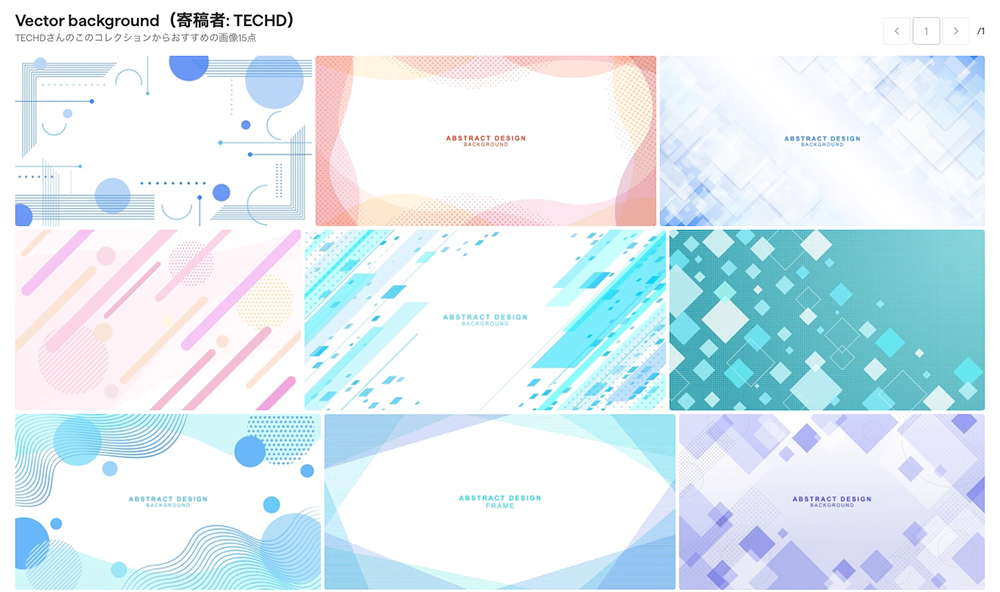
Shutterstockでは、抽象的なベクター背景をまとめた「Vector background」コレクションを公開しています。
淡いグラデーションや幾何学パターンなど、Webデザインやプレゼン資料にも使いやすい素材を中心に構成。
シリーズとして統一感を出すことで、購入者がテーマ単位で選びやすくなります。
TECHD – Vector background コレクションを見る
まとめ
この3サイトを比較してみると、
- Adobe Stock 世界観・トーンで統一
- PIXTA 地域性・具体性で訴求
- Shutterstock コンセプト・トレンドで展開
という違いが明確にあります。
それぞれの強みを意識して見せ方を変えることで、同じ写真でも刺さるユーザー層が大きく変わります。
次の章では、これらを踏まえて、実際にジャンル別に整理するためのステップと管理方法を解説します。
ジャンル別に整理する実践ステップ

ストックフォトの作品を体系的に整理するには、まず「ジャンル別に見える化」することが大切です。
撮影テーマ・販売実績・使用目的などを整理することで、投稿戦略やポートフォリオの方向性が明確になります。
ここでは、実際の整理手順を4つのステップで紹介します。
ステップ① 全作品を一覧化して“見える化”する
まずは、登録済みの作品を Excelやスプレッドシートにまとめましょう。
作品タイトル・撮影地を入力しておくだけでも、自分の作品群を客観的に把握できます。
| ジャンル | タイトル | 撮影地 | Adobe Stock | PIXTA | Shutterstock | 合計販売数 |
|---|---|---|---|---|---|---|
| 都市夜景 | レインボーブリッジの夜景 | 東京 | 2 | 1 | 0 | 3 |
| 自然風景 | 久安寺の紫陽花 | 大阪 | 0 | 1 | 0 | 1 |
| 背景素材 | コンクリートテクスチャ | Firefly生成 | 3 | 0 | 2 | 5 |
複数サイトで販売している場合は、「どのサイトで売れたか」を記録しておくと分析がしやすくなります。
たとえば、PIXTAで売れているのは地域タグ付きの作品、Adobe Stockでは抽象的な背景素材など、
サイトごとの得意分野が見えてくるため、次の投稿戦略の指針になります。
ポイント:
- “販売回数”や“お気に入り数”の列を加えておくと、後から分析に使える。
- Lightroomのコレクション名やフォルダ名と一致させると、整理効率が上がります。
ステップ② ジャンル分類の基準を決める
整理の軸は、自分の作品傾向に合わせて設定します。
たとえば以下のように、撮影テーマと用途イメージの両面で分類すると、サイトごとの展開がしやすくなります。
分類例:
- 風景・自然
- 都市・建築
- 観光地・街並み
- 抽象・背景素材
- 祭り・行事・季節イベント
コツ:
- PIXTAでは「風景・観光地・季節」を軸に、日本語タグ中心で整理。
- Adobe Stockでは、グローバルな利用者を意識して “Minimalism”“Urban”“Nature” 等の英語テーマでシリーズを構成するのが定石です。
ただし、国内中心に展開している場合や日本語検索キーワードの強さが高いジャンルでは “ミニマリズム”“都市”“自然” といった日本語テーマでも十分に有効です。 - Shutterstockでは「Concept」「Lifestyle」など抽象的なカテゴリを意識する。
ステップ③ “代表カット”を選んでシリーズを作る
ジャンル内で特に印象的な作品を代表カット(メインビジュアル)として設定します。
その1枚を軸に、類似構図・別アングル・季節違いなどを「シリーズ」として整理するのがポイントです。
例:
- メイン:「池田城跡公園の花菖蒲」
関連:「池田城跡公園の紫陽花」「池田市街の展望」「五月山公園」
これにより、1作品では伝わりにくい“撮影テーマの広がり”を視覚的に見せられます。
ポイント:
- 同じテーマで撮影した写真をグループ化すると、購入者が安心して選びやすい。
- 類似構図が多すぎると審査で「類似コンテンツ」扱いされるため、3〜5点程度が理想。
ステップ④ 年1回の“棚卸し”でポートフォリオを更新
整理は一度で終わりではなく、年1回または季節ごとに見直すのがおすすめです。
撮影傾向の変化や新しいテーマの追加に合わせて、ジャンル構成をアップデートしましょう。
見直しチェック項目:
- 最近投稿したジャンルは何か?
- 販売数が伸びたカテゴリーは?
- 新たに「シリーズ化」できる素材はあるか?
継続的な見直しが、作品の方向性を明確化し、ブランドとしての統一感を高めます。
まとめ
ジャンル別の整理は、単なる分類作業ではなく、自分の作品を“体系的に見せる演出”です。
Excelやリンク管理を活用しながら、「撮影テーマの可視化」「シリーズ化」「導線設計」を行うことで、
ストックフォト全体の価値が高まり、ポートフォリオが“売れる構成”に進化していきます。
ブログやPinterestで「作品ジャンル別ギャラリー」を作る

作品を整理したら、次は“見せ方”です。
ポートフォリオは「自分の作品を保管する場所」であると同時に、「見せるギャラリー」としても機能させることで、閲覧者の滞在時間や認知度を高められます。
ここでは、ブログとPinterestを活用した2つの見せ方を紹介します。
ブログでジャンル別に見せる
WordPressなどのブログを活用している場合は、記事や固定ページを使って「ジャンル別ギャラリー」を作るのがおすすめです。
読者が作品を一覧で見られるようにすることで、信頼性と専門性をアピールできます。
作り方のステップ
- 「風景」「都市」「背景素材」などの主要ジャンルごとにカテゴリーページを作成。
- 各ページに代表作3〜5点を掲載し、ストックサイト(PIXTA・Adobe Stockなど)のリンクを設置。
- ALTテキストとキャプションを設定して、SEOにも対応。
- ギャラリー下に関連記事リンクを配置し、回遊性を高める。
ポイント
- サムネイル画像を統一トーンで並べると、ブランド感が生まれる。
- 作品へのリンクは“nofollow”ではなく“sponsored”属性で正しく設定。
- 内部リンクを活用して、「撮影地紹介」や「販売のコツ」記事へ誘導する。
Pinterestでボードを活用する
Pinterestは「ビジュアル検索」に強いSNSです。
ジャンルごとにボード(フォルダ)を作成し、作品をシリーズ的に見せることで、ストックフォトの導線を拡張できます。
おすすめの構成例
- 都市・建築フォトギャラリー
- 自然・季節の風景
- 背景素材・抽象デザイン
- 地域別シリーズ(例:東京/京都/大阪)
ポイント
- ピンのタイトルと説明文に検索キーワードを入れる。
- ストックサイトのURLを直接リンクするか、ブログ記事に誘導。
- 動画ピンやスライドピンを使うと、作品紹介のCTR(クリック率)が上がる。
- Pinterest Analyticsで保存数やクリック数を分析し、人気ジャンルを把握。
ブログ × Pinterest の連携で相乗効果を出す
ブログで作ったジャンル別ギャラリーをPinterestボードにまとめて共有すると、SNSとSEOの両面からアクセスを伸ばせます。
運用のコツ
- ブログに「Pinterestボードを見る」ボタンを設置。
- 新しい記事を公開したら、同ジャンルのPinterestボードにもピンを追加。
- 季節・イベントごとに特集ボードを作る(例:春の桜特集、夜景フォト特集)。
まとめ|見せ方を整えることで作品が“ブランド化”する
ストックフォトを長く続けていると、写真が増える一方で「どう整理すればいいか」「どこを強みにすればいいか」が見えにくくなります。
そんなときこそ、“見せ方の整理”が大きな転機になります。
作品をジャンル別に整理し、サイト別の特徴に合わせて見せることで、
単なる「投稿者」から「自分の世界観を持つクリエイター」へと印象が変わります。
ブランド化の3つのポイント
- 統一感のあるポートフォリオ設計
トーン・テーマを揃えることで、一覧を見た瞬間に「この人の作品」とわかる印象を作る。 - プラットフォームごとの戦略的な見せ方
Adobe Stockでは世界観を、PIXTAでは地域性を、Shutterstockではトレンド性を意識する。 - 外部発信での“見せる導線”づくり
ブログ・Pinterest・SNSなど、複数の場で作品を体系的に紹介する。
閲覧者の滞在時間が伸び、フォローや再訪につながる。
見せ方を整えることは「選ばれる理由」をつくること
どのサイトでも、最終的に購入者が重視するのは**“安心感と信頼性”**です。
丁寧に整理されたポートフォリオは、それ自体が「品質保証」のような効果を持ちます。
作品数が多いほど、見せ方を意識した人ほど結果に差が出ます。
次のアクションに向けて
- まずは自分の作品を5ジャンル程度に分類してみる。
- ストックサイトごとに「得意分野」を1つ決めて強化。
- それをブログやPinterestで発信して、見せ方を育てていく。
「整理」から始まる小さな行動が、あなたの作品を“ブランド”へと変えていきます。
各ストックフォトのポートフォリオ整理について紹介しています。



ストックフォトで作品を投稿する際は、
LightroomやPhotoshopでの
色調補正やトーン調整が作品の印象を大きく左右します。
編集で明るさ・色味を整えるだけでも、
「類似コンテンツ」による不採用を防ぎ、
審査の通過率が高まるケースがあります。
「売れる作品」への最終仕上げには、RAW現像からレタッチまで一括で行える
Adobe Creative Cloudフォトプランがおすすめです。