はじめに:2月は「ベクター素材の一点集中月間」でした
2月はブログ更新を一度ストップし、ストックフォト用のベクター背景制作に全力を注ぎました。
平日は「1日2点」、週10点のペースを目標にし、土日はしっかり休む。
この無理のないワークフローで、 1ヶ月で約40点の新作を投稿することができました。
その結果、承認率は驚異の ほぼ100%。
審査スピードも「即日〜3日以内」で返ってくる、理想的な運用サイクルを構築できています。
今回は、その中でもとくに効果が高かった
「類似判定」を避け、爆速で承認を通すための3つの鉄則
を、実体験ベースでまとめました。
【鉄則1】「売れ筋構図」×「用途の差別化」でパッと見を変える

私の作品の中で安定して売れ続けているのが、いわゆる 「斜め構図」 のベクター背景です。
Adobe Stockで公開中の2月に作成した『斜め構図』は以下になります。
Adobe Stockの「斜線で組み合わせた青色の幾何学的な背景素材」を見る
Adobe Stockの「斜線とドットで組み合わせた幾何学的な背景素材」を見る
Adobe Stockの「斜めのグラデーションとドットで組み合わせた幾何学的な背景素材」を見る
しかし—
同じ構図をそのまま量産すると、ほぼ確実に「使い回し=類似コンテンツ」でリジェクトされます。
そこで私は、各作品ごとに以下の3点で必ず“違い”を作るようにしています。
パッと見の「差分」を必ず作るポイント
- 線と面のバランス
細い線中心で軽やかに見せるか、面を増やして力強く見せるか。 - 質感と奥行き
影を入れて立体感を出すか、あえてフラットでシンプルにするか。 - 文字を置く前提のレイアウト設計
ユーザーがタイトル・コピーを配置しやすい構図に作り替える。
この3つを変えるだけで、同じ「斜め構図」でも全く別物として認識され、
類似判定を受けにくく、かつ売れやすい背景に仕上がります。
【鉄則2】“見た目より中身”が重要。データは徹底的にクリーンにする

意外と知られていませんが、審査員は 「見た目のデザイン」だけで判断していません。
むしろ
Illustratorデータの構造
を非常に厳しくチェックしています。
だからこそ、見た目が良くても データに不備があると即リジェクト になります。
私が投稿前に必ずチェックする3項目
Illustratorの「ドキュメント情報」を使い、次を確認します。
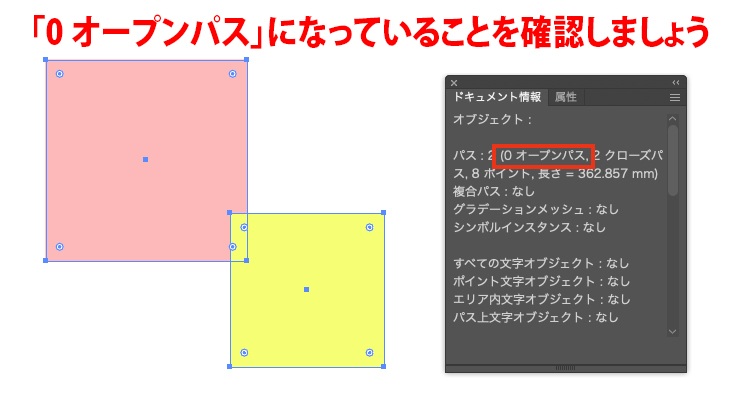
1. 0 オープンパス
すべてのパスが閉じている=購入者が編集しやすい。
【例】正しい状態「0 オープンパス」
【例】パスが切れている状態「1 オープンパス」
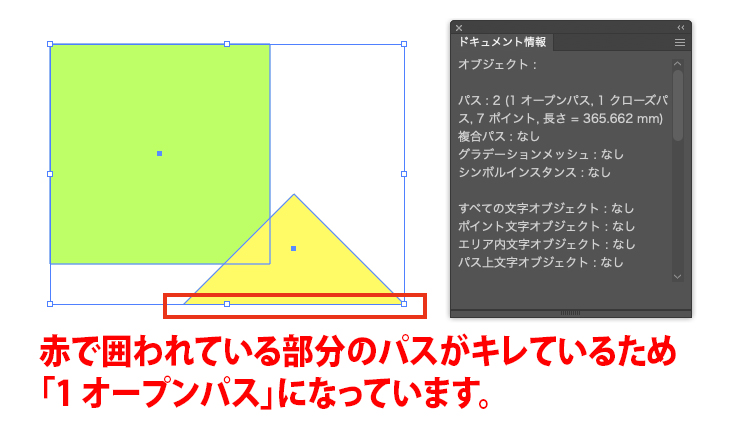
図のように、パスが閉じていれば「0 オープンパス」になります。
一方で、パスが途中で切れていると「1 オープンパス」と表示されます。
2.孤立点なし
不要な点はデータの信頼性を損ないます。
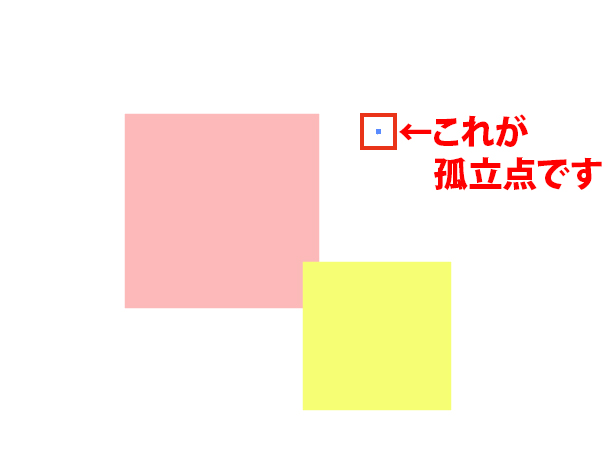
3.不必要なパス・重複パスの削除
データが軽く、扱いやすくなる。
少しの油断で “孤立点” や “切れたパス” が残り、それが審査落ちの原因になります。
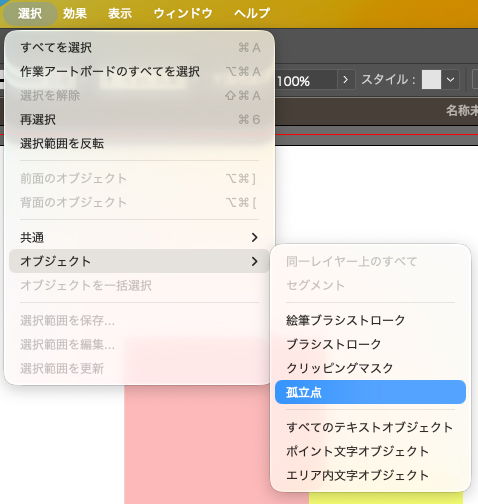
孤立点は「3秒」で見つけて削除できます
1. 上部メニュー「選択」
2.「オブジェクト」→「孤立点」
3.自動選択 → Delete で削除
たったこれだけです。
これを習慣化するだけで、ドキュメント情報は常にクリーンに保てます。
保存形式も「通過率」に直結する
データを整えたら、最後は保存形式です。
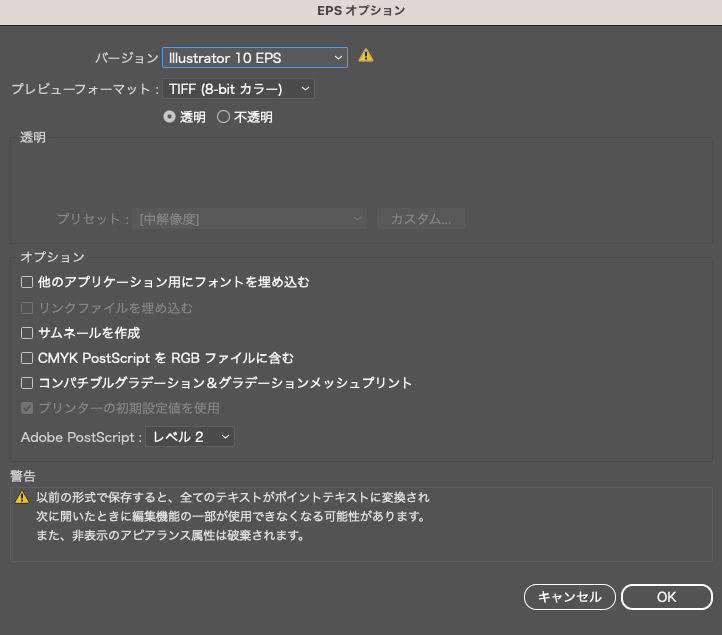
私はIllustrator 10 EPSで固定しています
- バージョン:Illustrator 10 EPS
- プレビューフォーマット:TIFF(8bitカラー)
- 「透明」にチェック
EPSは最もトラブルが少なく、どんな環境でも開けるので、
購入後のクレーム率も下がります。
結果的に審査側の信頼性が高まり、承認率が安定します。
【鉄則3】私はAIに頼らず「手作りベクター」にこだわる理由
最近はAI生成のベクター素材も増えましたが、私はあえて
完全手作業(自作パス)
を貫いています。
AIベクターには、便利さの反面、次の弱点があります。
- アンカーポイントが異常に多い
- パスが複雑で重く、Illustratorで編集しづらい
- 意図しないねじれ・歪みが生じやすい
- 修正すると全体が破綻しがち
逆に、手作りベクターは
- 構造が軽い
- 編集しやすい
- 何が原因でリジェクトされたか自分で把握できる
という圧倒的なメリットがあります。
長期的に見ると、
「手作りのほうが安定して承認され、売れ続ける」
と確信しています。
おわりに:ストックフォトは「仕組み化×継続」で強くなる
2月の集中制作で、
“審査に通るベクターの作り方” が完全に体系化できました。
ストックフォトは
- 仕組み化
- 作業の再現性
- 継続投稿
この3つがそろうと、安定収益に向かって加速します。
ブログでも、今後は撮影スポットや審査攻略など、実用的な記事を継続してお届けします。
Illustratorを使うなら、Adobe CCが最適です
今回紹介した「孤立点の削除」「オープンパスの確認」「EPS保存」などは、
すべて Illustrator だからこそできる“審査に強いデータ処理” です。
もしまだ Illustrator を持っていない場合、
Adobe Creative Cloud(CC)での導入が最も確実な選択 です。
- 最新のIllustratorが常に使える
- Photoshopと連携でき、作業効率が大幅UP
- ストック制作に必要な機能がすべて揃う
ストックフォトで本気で収益化するなら、環境への投資は確実に回収できます。
関連記事リンク
Adobe Stockで収益がどのように上がっていたことを紹介しています。
Adobe Stockで多くなってきた作品の整理の仕方を紹介しています。
Shutterstockで抽象的な背景素材や都市・風景写真の作品を投稿して、公開していることを紹介している記事になります。
